
Perché utilizzare i portafogli?
- Avvisi — notifiche automatiche per variazioni di rating, upgrade o downgrade
- Scarica dati — esporta i dati del portafoglio, comprese le istantanee storiche
- Riferimento rapido — mantenga un elenco denominato di entità per una ricerca rapida
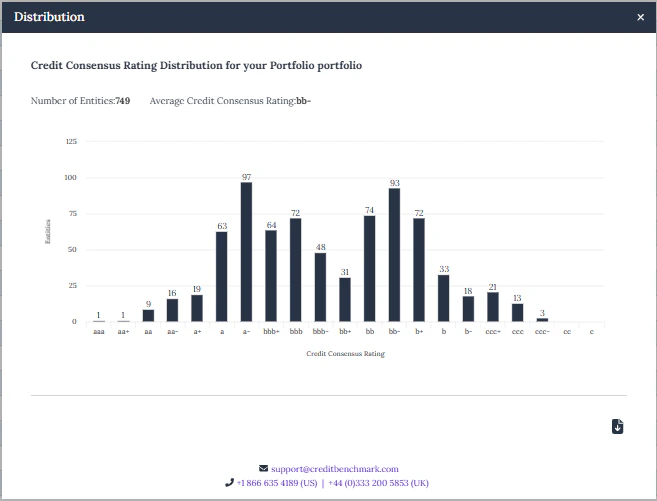
- Distribuzione dei rating — visualizzazione grafica della composizione dei rating del Suo portafoglio
- PortfolioLens — report analitici personalizzabili che mettono a confronto i Suoi rating con il consenso
Configurazione del portafoglio
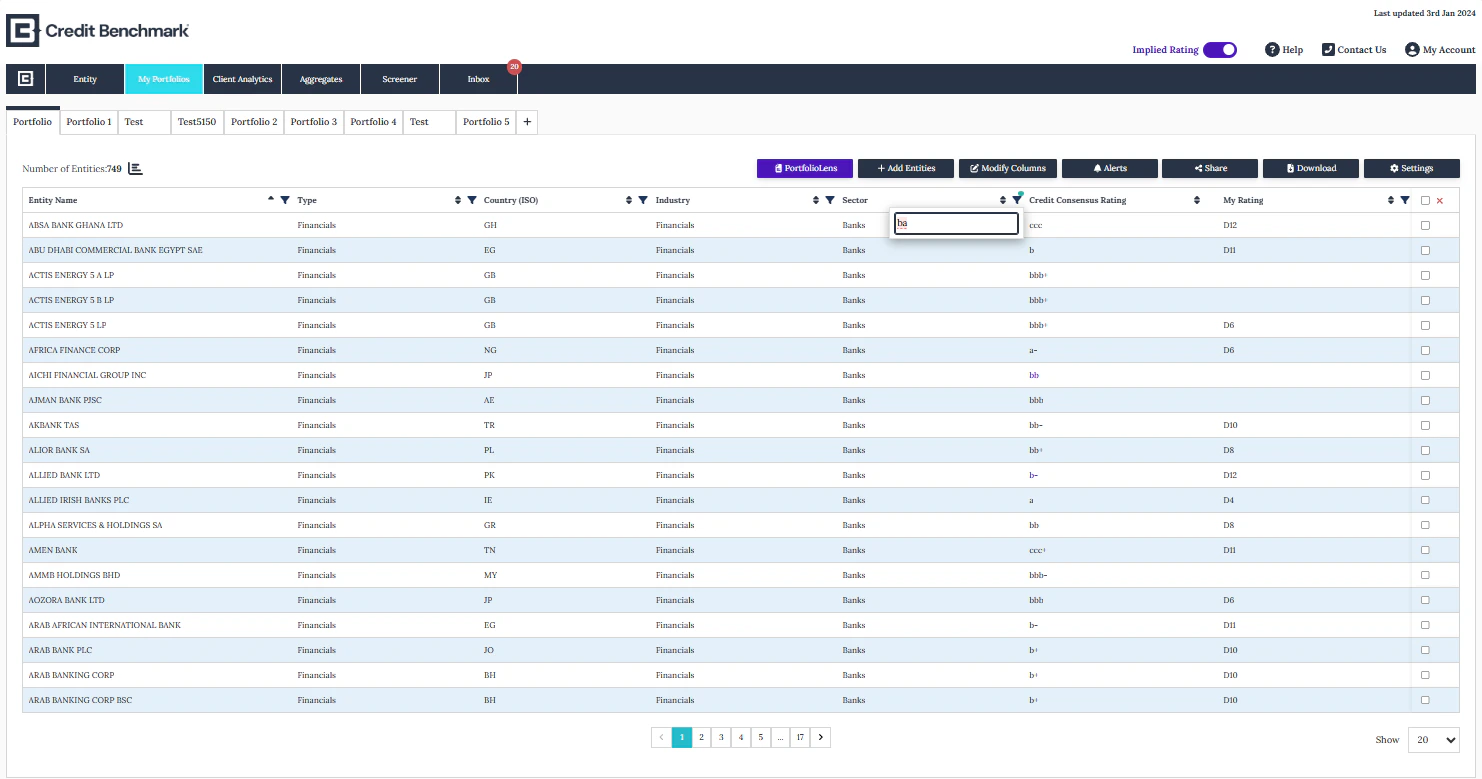
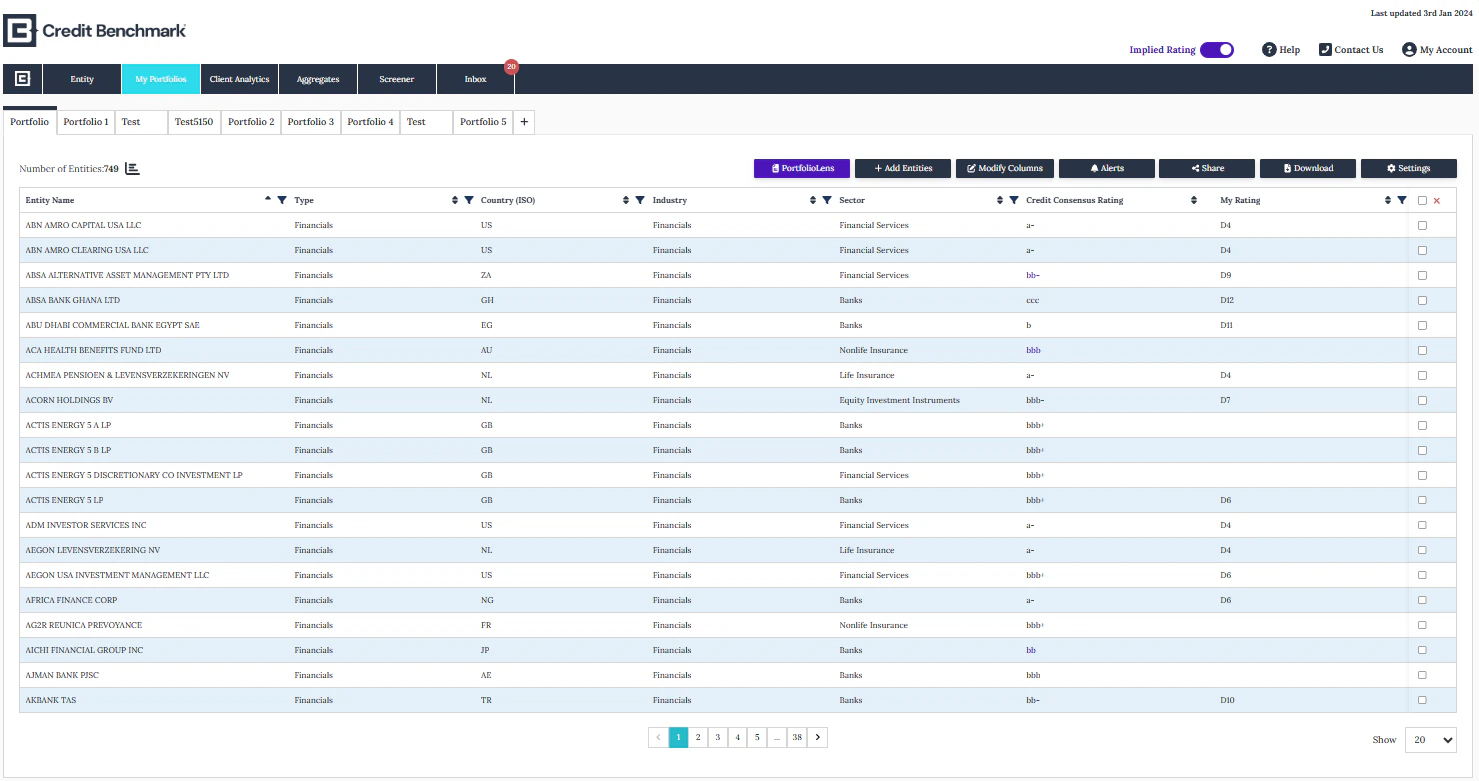
Vista del portafoglio
Vista del portafoglio
- Passare da un portafoglio all’altro utilizzando le schede in alto
- Creare un nuovo portafoglio tramite il pulsante +
- Utilizzare i pulsanti di azione per aggiungere entità, modificare le colonne, condividere e impostare avvisi
- Rimuovere le entità selezionandole e cliccando sull’icona a forma di croce
- Trascina le intestazioni delle colonne per riorganizzare il layout della tabella
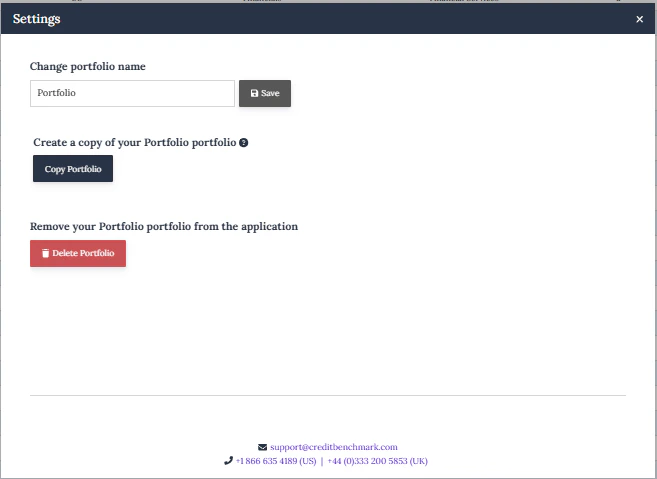
Creazione e modifica di un portafoglio
Creazione e modifica di un portafoglio
- Fare clic su + per creare un nuovo portafoglio
- Fare clic su Impostazioni per rinominare, copiare o eliminare un portafoglio
- La copia genera un nuovo portafoglio con lo stesso elenco di entità e le stesse impostazioni di avviso; le modifiche apportate all’originale non influiscono sulla copia.
Aggiunta di entità
Aggiunta di entità
Fare clic su “Aggiungi entità” per caricare tramite: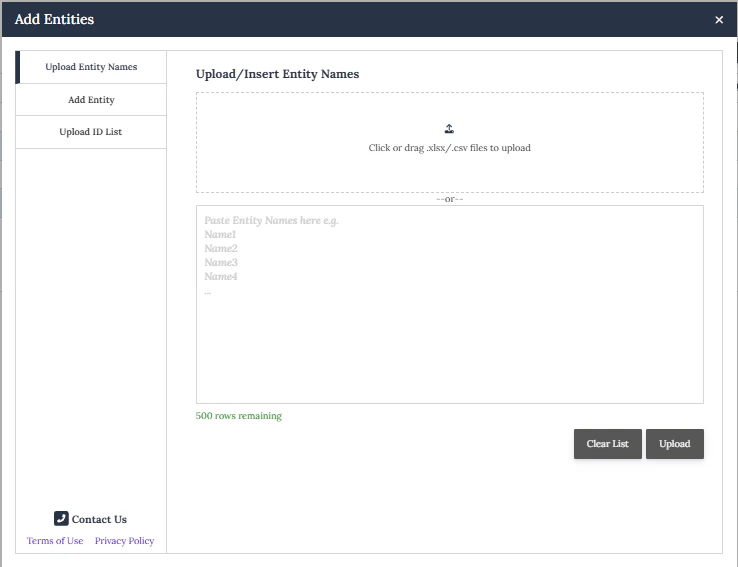
- ID interno dell’azienda
- CBID
- Nome dell’entità
- LEI
Carica per nome dell'entità
Carica per nome dell'entità
La corrispondenza dei nomi sfrutta un modello di machine learning proprietario per confrontare l’elenco caricato con i dati di riferimento di Credit Benchmark.
1
Carichi il Suo elenco
Inserisca i nomi delle controparti nel campo di testo libero oppure carichi un file CSV/XLSX (solo nomi di controparti). Faccia clic su Carica.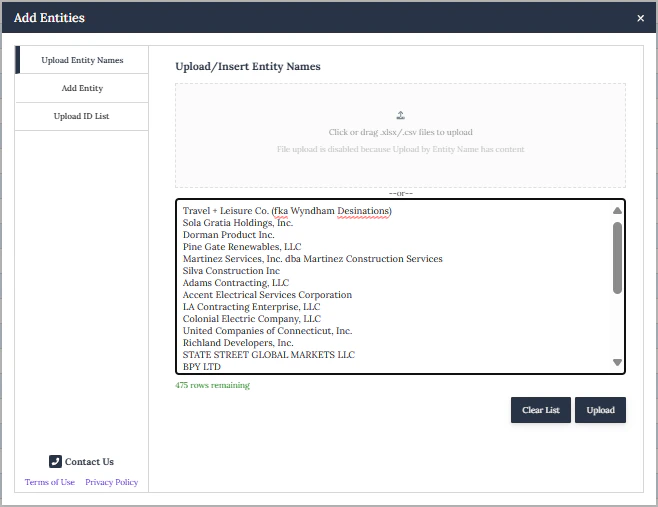
2
Confronta corrispondenze
Esaminare le entità corrispondenti e non corrispondenti. Credit Benchmark segnalerà eventuali duplicati.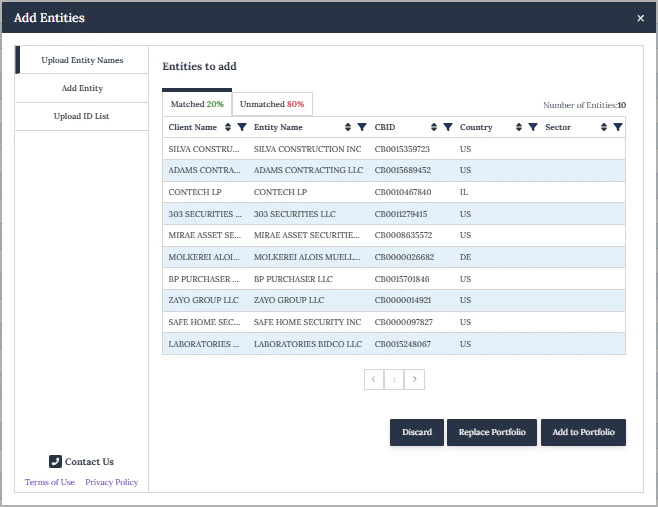
- Corrispondenza: fare clic su Aggiungi al portafoglio o Sostituisci portafoglio
- Non corrispondente — clicchi su Invia all’assistenza per un’ulteriore revisione manuale
Funzionalità del portafoglio
Configurazione delle colonne
Configurazione delle colonne
Fare clic su Modifica colonne per aggiungere, rimuovere o riordinare le colonne. La configurazione viene salvata nel profilo utente. La selezione delle colonne determina anche cosa viene incluso nelle esportazioni dei dati.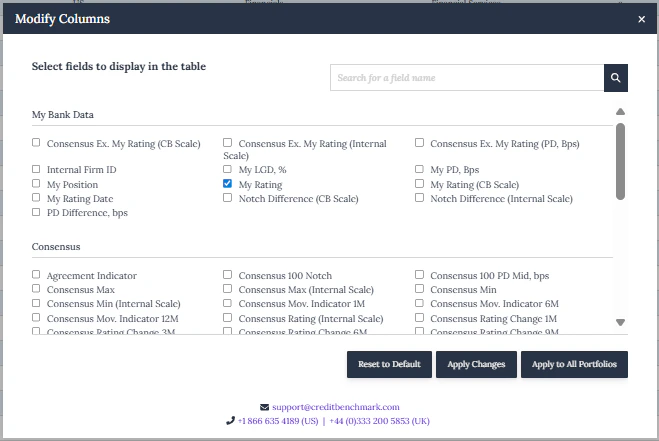
Imposta avvisi
Imposta avvisi
Fare clic su Avvisi per impostare le notifiche via e-mail relative a variazioni di rating, upgrade o downgrade; selezionare la frequenza settimanale o mensile.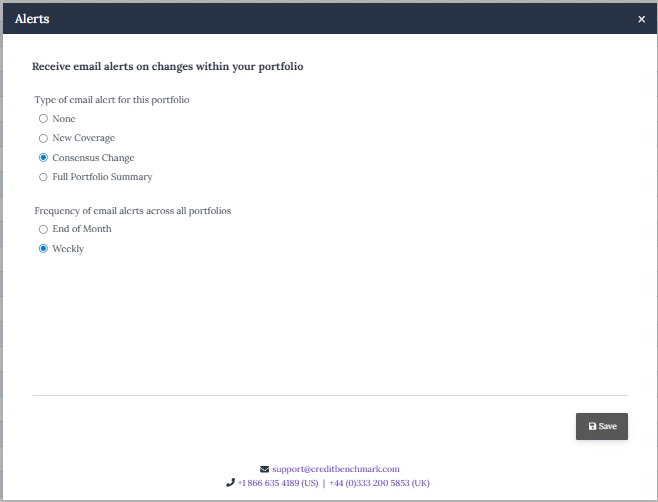
Condivisione del portafoglio
Condivisione del portafoglio
Fare clic su Condividi per inviare ai colleghi una copia statica (istantanea) o dinamica (in tempo reale, con aggiornamenti automatici per tutti gli utenti).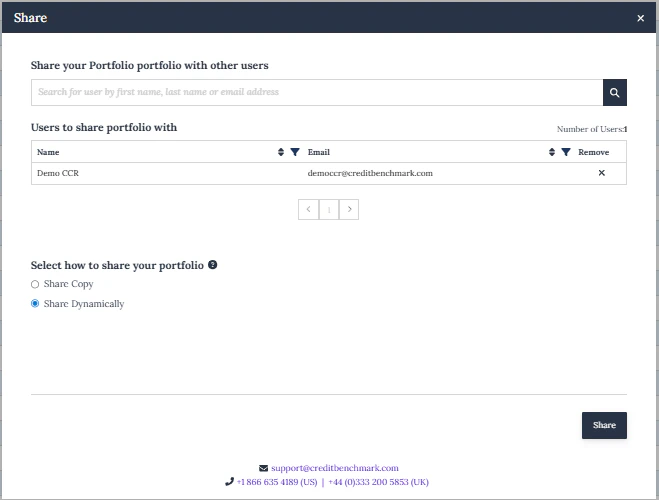
Esportazione dati
Esportazione dati
Fare clic su Scarica per esportare il portafoglio corrente o i dati storici in formato Excel o CSV.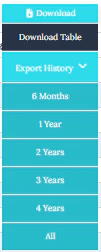
Rapporti PortfolioLens
Rapporti PortfolioLens
Fare clic su PortfolioLens per generare report personalizzabili: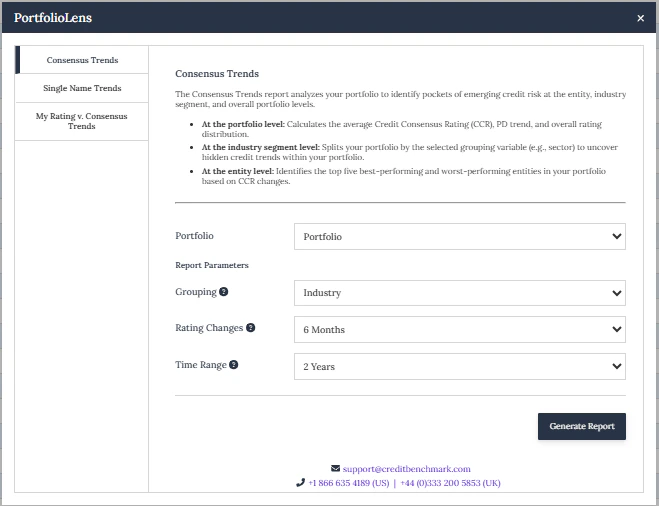
- Il mio rating rispetto alle tendenze di consenso — confronta i Suoi rating con il consenso nel tempo (contributori bancari)
- Tendenze del consenso — tendenze del rating di consenso per il Suo portafoglio
- Tendenze dei singoli nomi — analisi del rating delle singole entità
Distribuzione dei rating
Distribuzione dei rating
Fare clic sull’icona Distribuzione per visualizzare la distribuzione delle entità del portafoglio nelle fasce di rating. Esportare in formato JPEG o Excel.