

Accesso
1
Inserisca le credenziali
Inserisca il suo nome utente e la sua password nella pagina di accesso.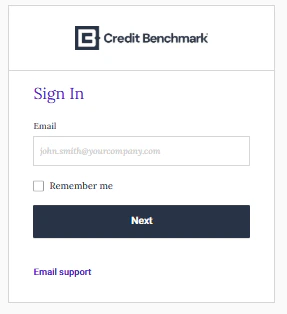
2
Autenticazione a due fattori
Se l’autenticazione a due fattori (2FA) è abilitata, inserisca il codice di verifica ricevuto sul suo smartphone o via e-mail. Se non riceve il codice entro 30 secondi, clicchi su “Invia nuovamente il codice”.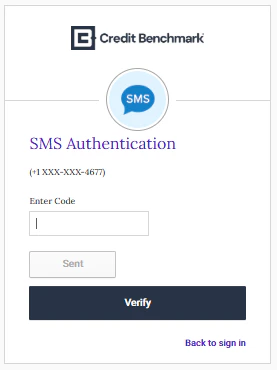
Reimpostazione della password
1
Richiesta di reimpostazione
Fare clic su “Password dimenticata?” nella pagina di accesso.
2
Inserisca il nome utente
Inserisca il nome utente assegnato. Le verrà inviato un link di reimpostazione all’indirizzo e-mail registrato. Se richiesto, risponda alla domanda di sicurezza.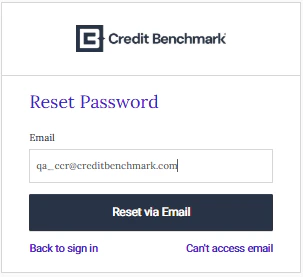
3
Imposta nuova password
Se l’autenticazione a due fattori (2FA) è attiva, inserisca anche il relativo codice.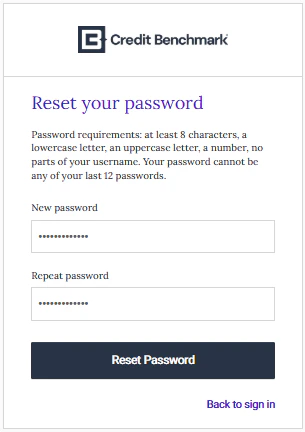
Configurazione dell’autenticazione a due fattori
1
Attivazione dell'account
Fare clic su “Attiva account Credit Benchmark” nell’e-mail di attivazione, impostare la propria password e selezionare una domanda di sicurezza.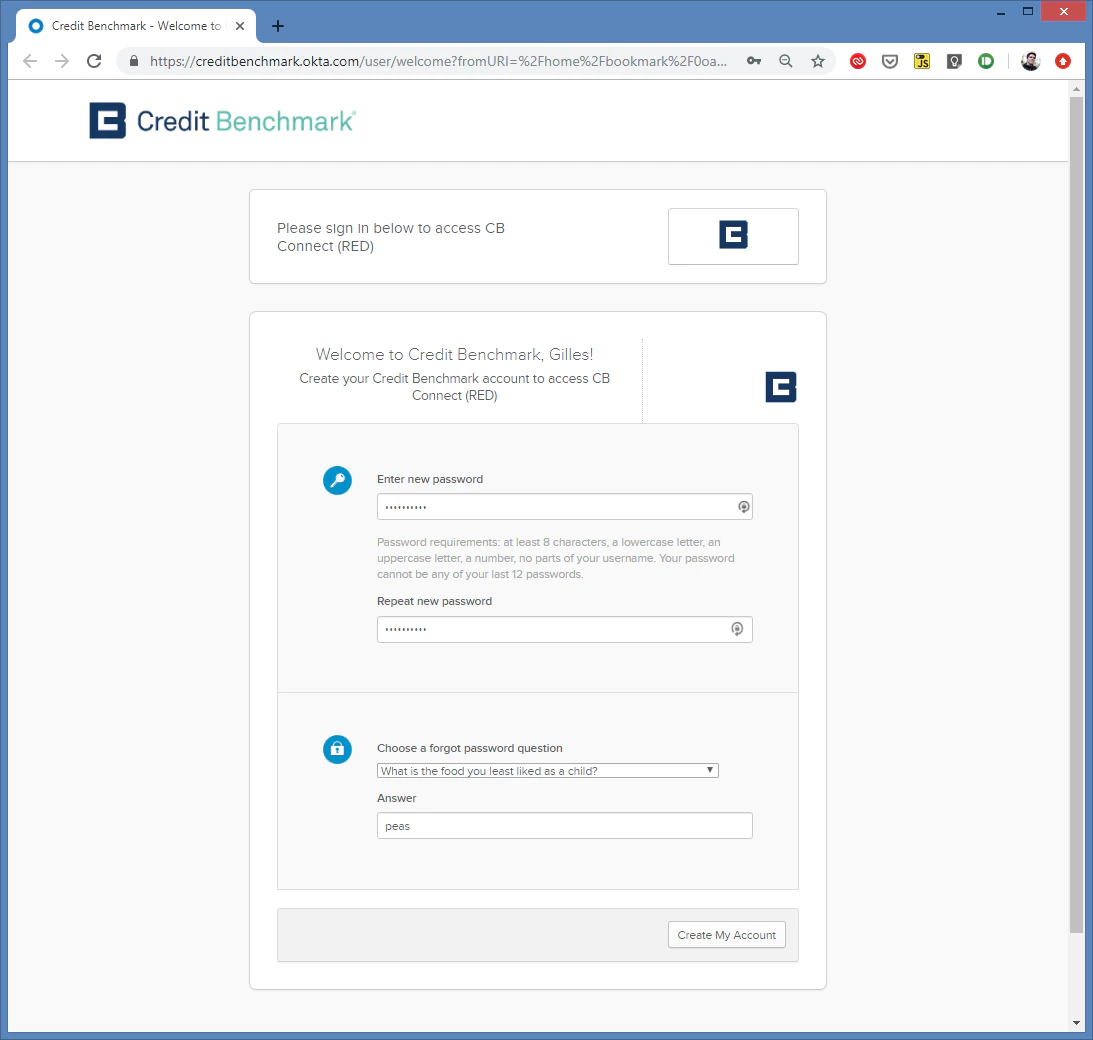
2
Scegliere il metodo di autenticazione
Dopo aver cliccato su Crea il mio account, selezioni il metodo 2FA che preferisce. Si consiglia l’SMS.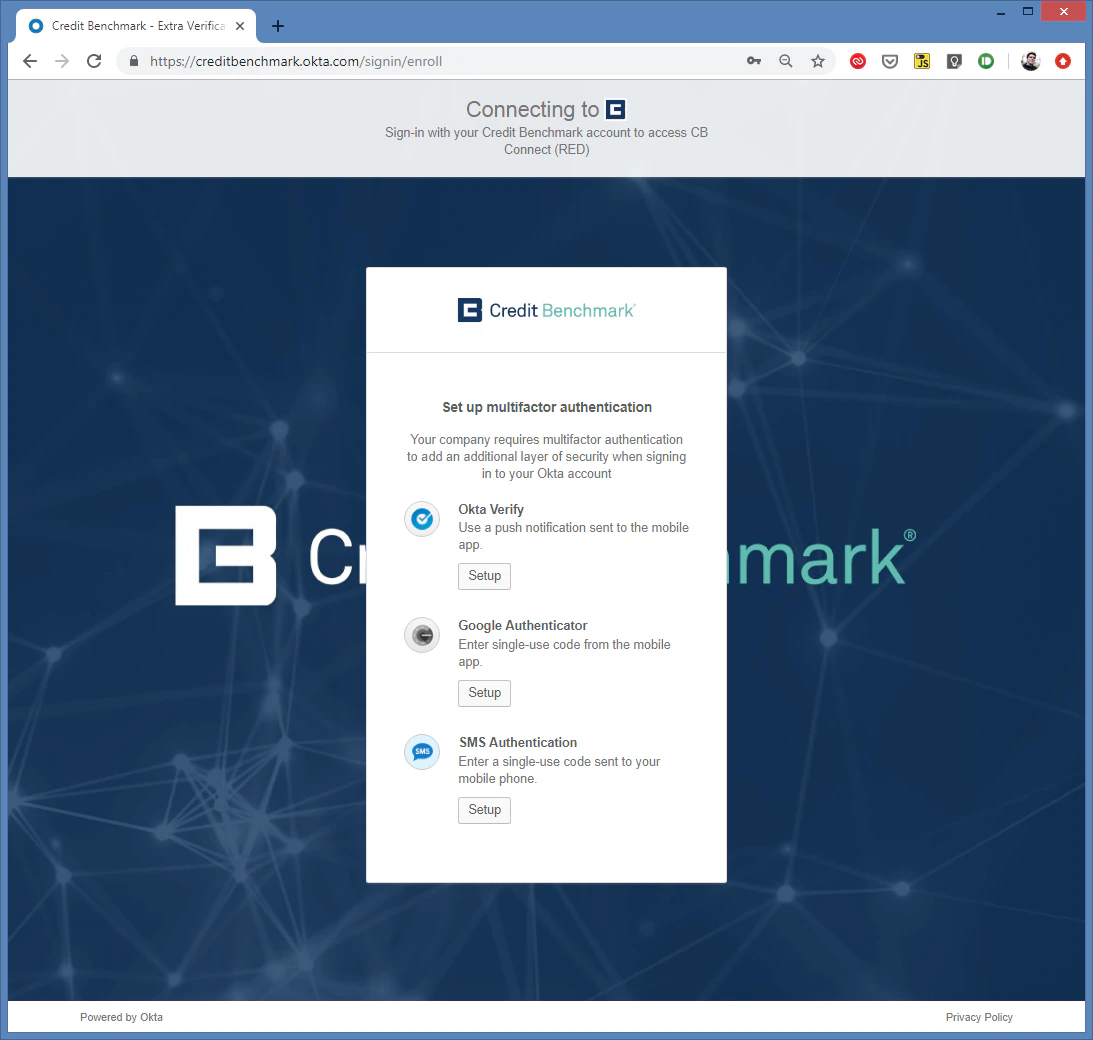
3
Inserisca il numero di telefono
Selezioni il Suo Paese, inserisca il Suo numero di telefono e clicchi su Invia.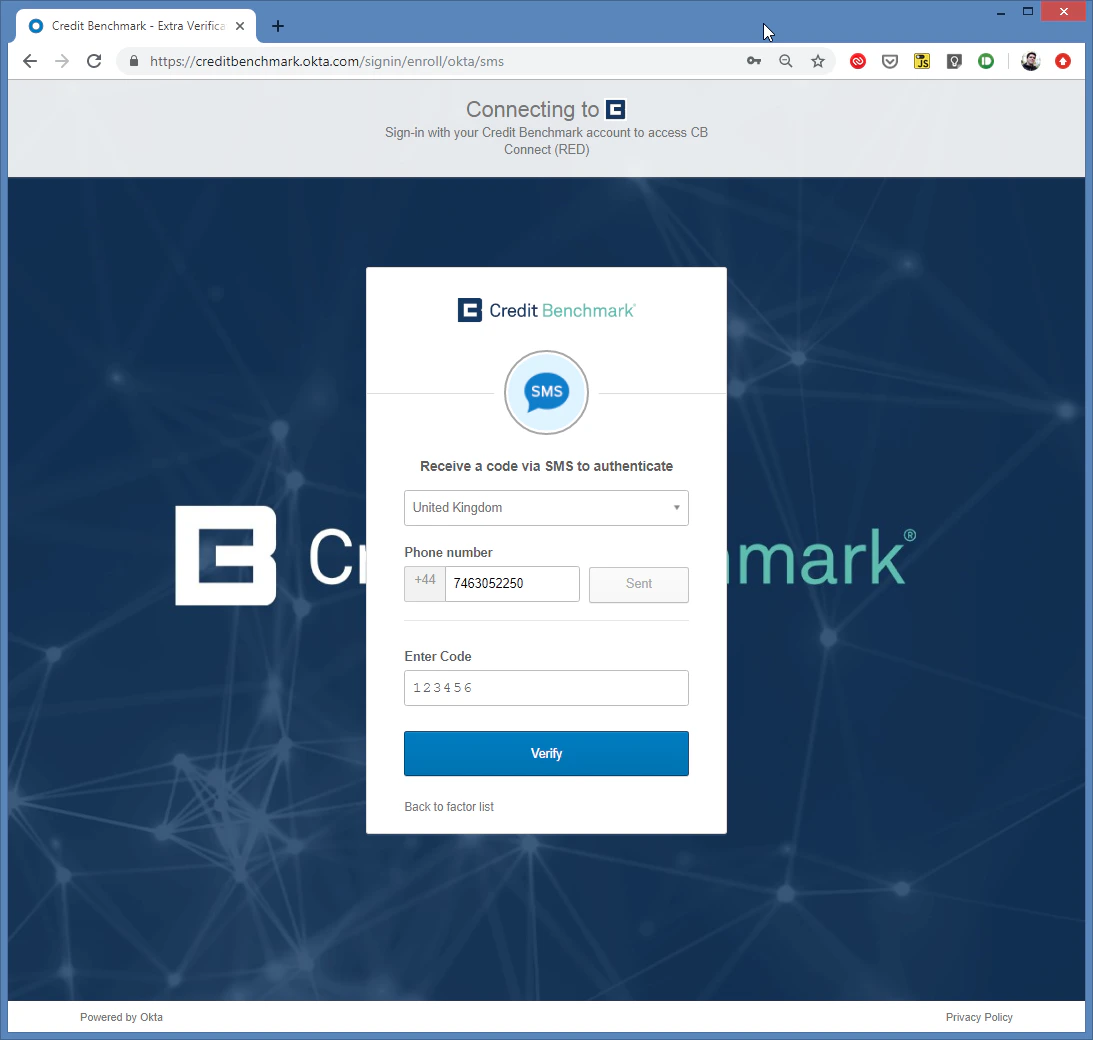
4
Verifica del codice
Inserisca il codice di verifica via SMS e clicchi su Verifica. Se non riceve il codice entro 30 secondi, clicchi nuovamente su Invia codice. Il problema persiste? Contatti support@creditbenchmark.com.
5
Completare la configurazione
Verrà reindirizzato alla pagina di accesso. In caso contrario, acceda a webapp.creditbenchmark.com.