
¿Por qué utilizar carteras?
- Alertas: notificaciones automáticas de cambios en las calificaciones, mejoras o rebajas
- Descargar datos: exporte los datos de la cartera, incluidas instantáneas históricas
- Referencia rápida: mantenga una lista nombrada de entidades para realizar búsquedas rápidas.
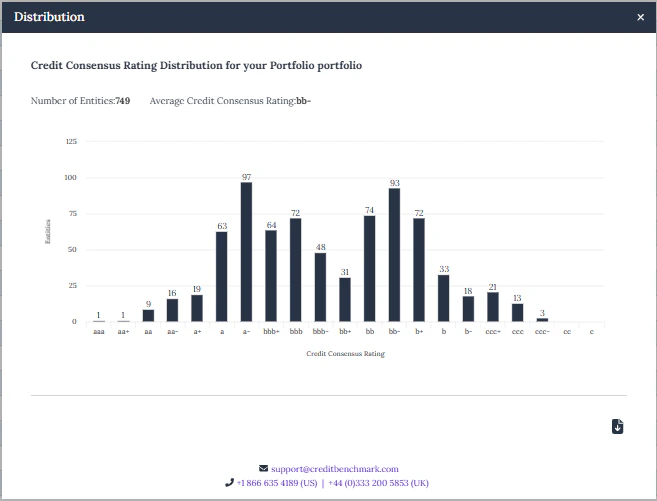
- Distribución de calificaciones: desglose visual de la composición de las calificaciones de su cartera.
- PortfolioLens: informes analíticos personalizables que comparan sus calificaciones con el consenso
Configuración de la cartera
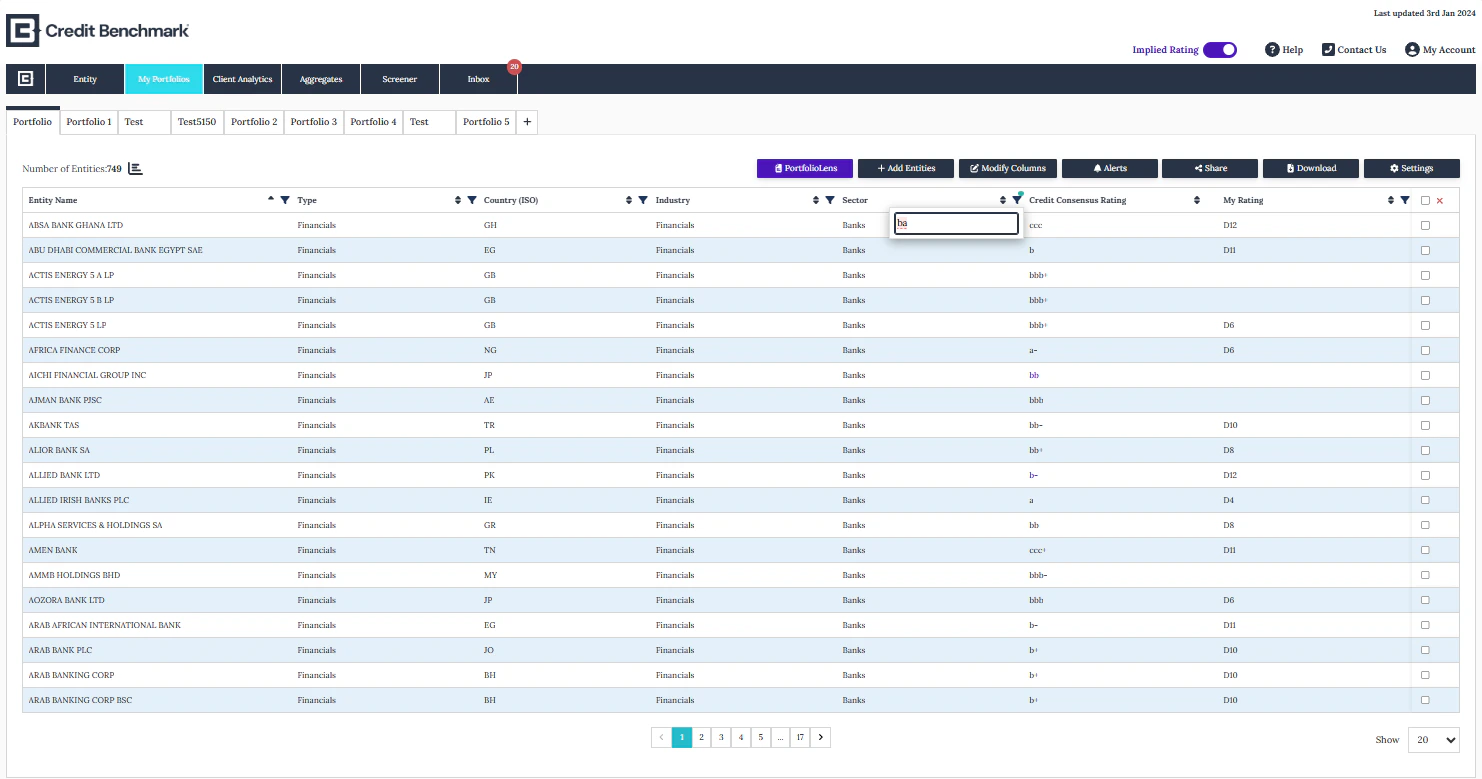
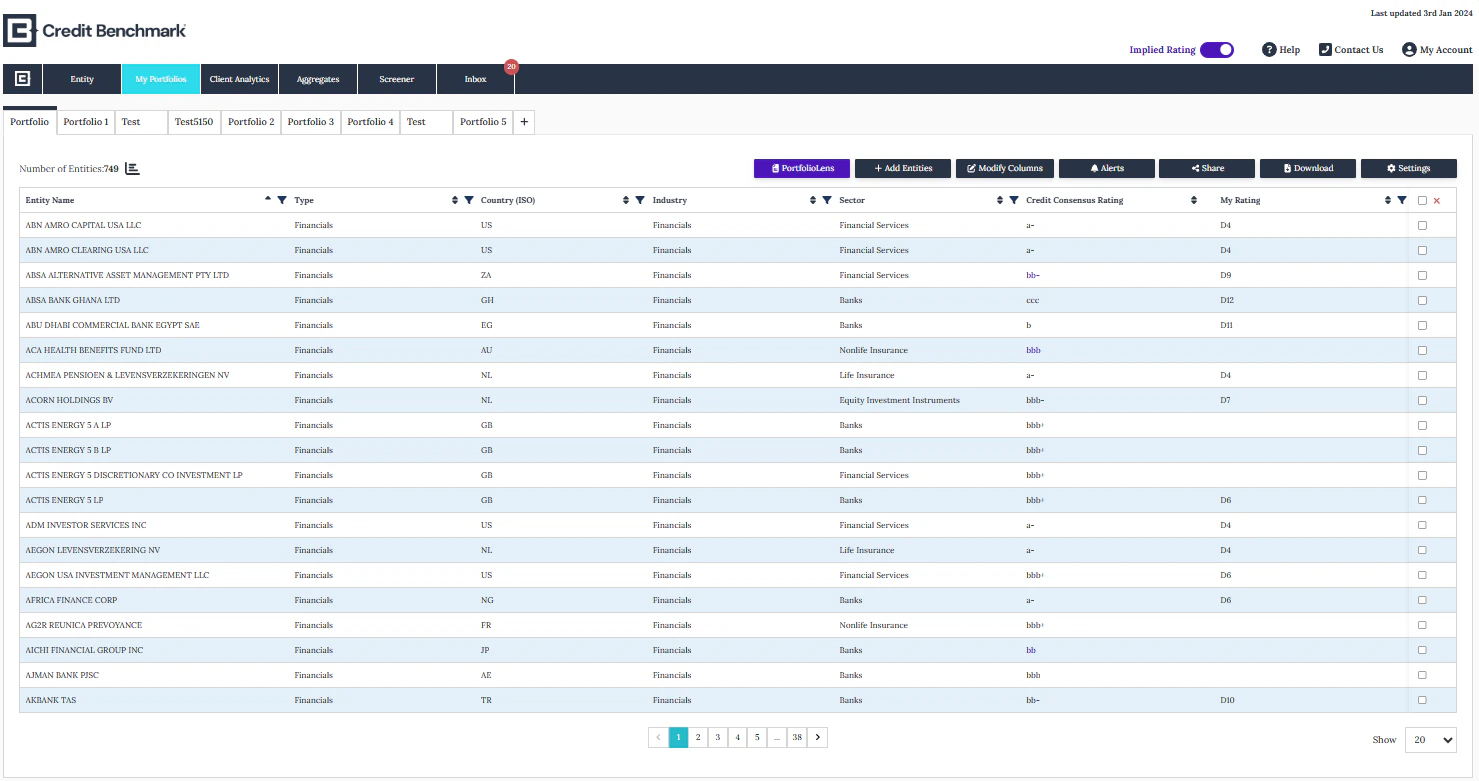
Vista de la cartera
Vista de la cartera
- Cambie entre carteras utilizando las pestañas de la parte superior
- Cree una nueva cartera con el botón + — Utilice los botones de acción para añadir entidades, modificar columnas, compartir y configurar alertas.
- Elimine entidades seleccionándolas y haciendo clic en el icono de la cruz
- Arrastre los encabezados de las columnas para reorganizar el diseño de la tabla
Creación y edición de una cartera
Creación y edición de una cartera
- Haga clic en + para crear una nueva cartera
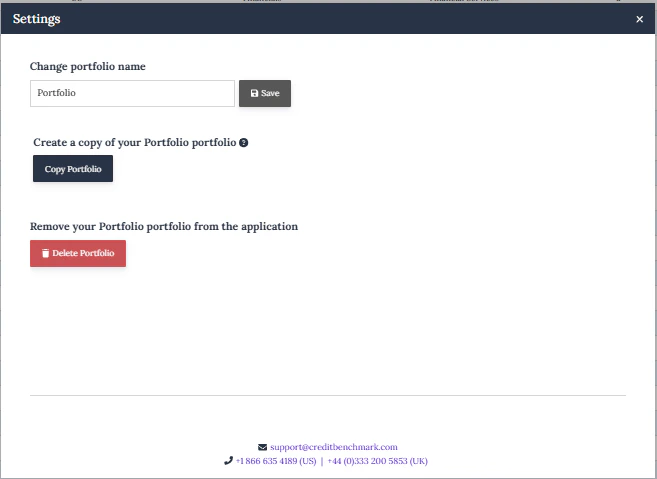
- Haga clic en «Configuración» para cambiar el nombre, copiar o eliminar una cartera
- Copiar crea una nueva cartera con la misma lista de entidades y la misma configuración de alertas; los cambios en la original no afectarán a la copia
Añadir entidades
Añadir entidades
Haga clic en «Añadir entidades» para cargarlas por: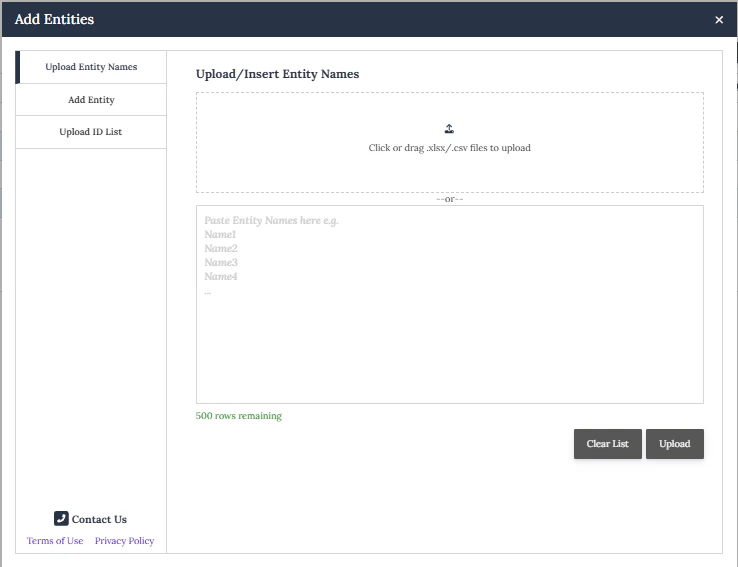
- Identificador interno de la entidad
- CBID
- Nombre de la entidad
- LEI
Cargar por nombre de entidad
Cargar por nombre de entidad
La coincidencia de nombres utiliza un modelo de aprendizaje automático (ML) propio para comparar su lista cargada con los datos de referencia de CB.
1
Cargue su lista
Pegue los nombres de las entidades en el campo de texto libre o cargue un archivo CSV/XLSX (solo nombres de entidades). Haga clic en Cargar.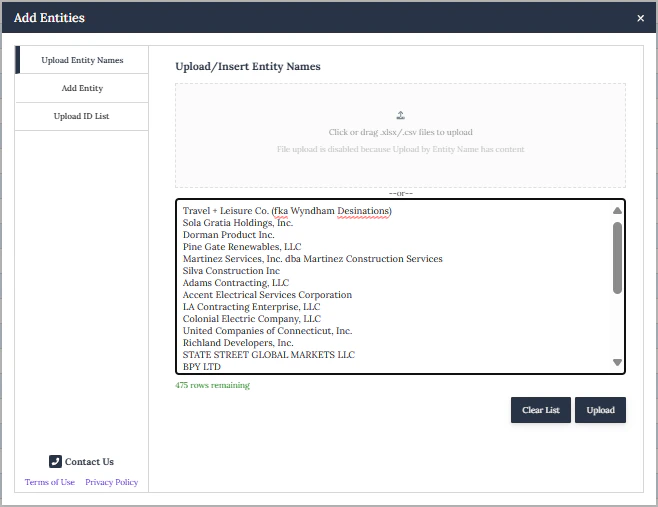
2
Revisar coincidencias
Revise las entidades coincidentes y no coincidentes. Credit Benchmark señalará cualquier duplicado.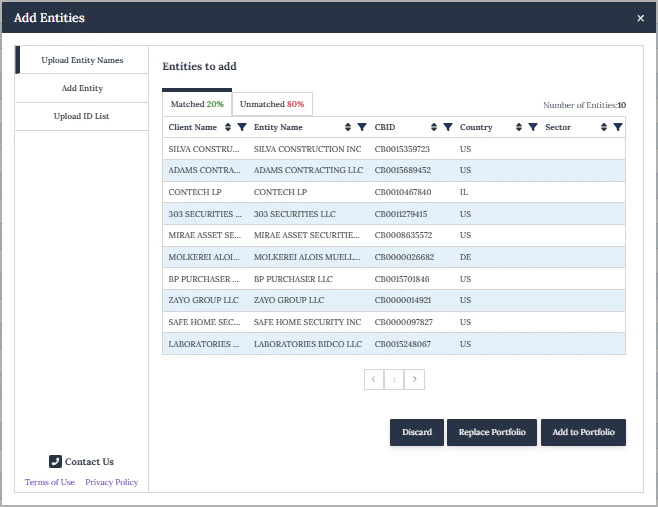
- Coincidente: haga clic en**«Añadir a la cartera»** o**«Reemplazar cartera»**
- Sin coincidencia: haga clic en**«Enviar al servicio de asistencia»** para una revisión manual adicional
Características de la cartera
Configurar columnas
Configurar columnas
Haga clic en Modificar columnas para añadir, eliminar o reordenar columnas. Su configuración se guarda en su perfil de usuario. La selección de columnas también determina qué se incluye en las exportaciones de datos.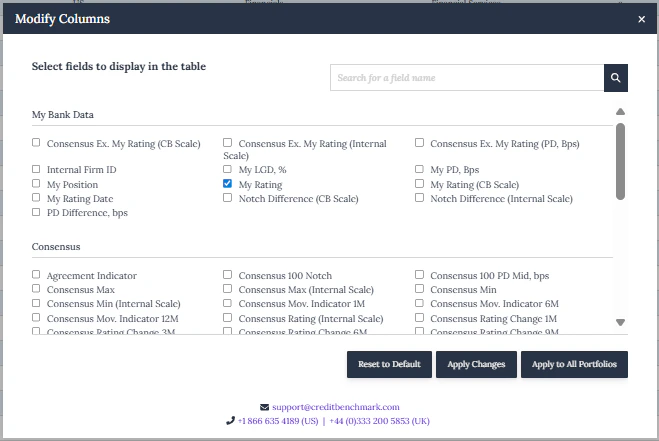
Configurar alertas
Configurar alertas
Haga clic en Alertas para configurar notificaciones por correo electrónico sobre cambios en las calificaciones, mejoras o rebajas. Elija una frecuencia semanal o mensual.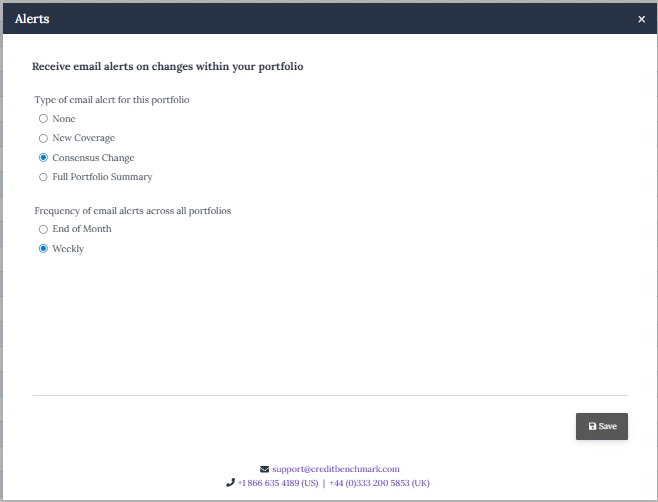
Compartir una cartera
Compartir una cartera
Haga clic en Compartir para enviar una copia estática (instantánea) o dinámica (en tiempo real, se actualiza automáticamente para todos los usuarios) a sus colegas.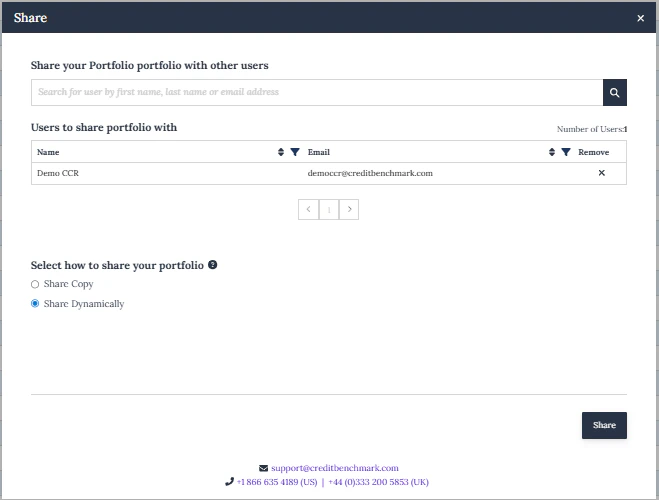
Exportar datos
Exportar datos
Haga clic en Descargar para exportar la cartera actual o los datos históricos en formato Excel o CSV.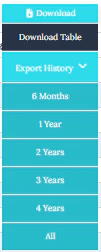
Informes de PortfolioLens
Informes de PortfolioLens
Haga clic en PortfolioLens para generar informes personalizables: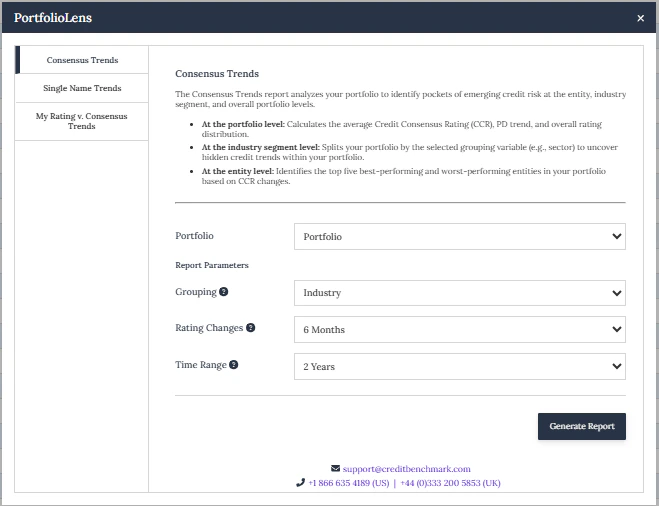
- Mi calificación frente a las tendencias del consenso: compare sus calificaciones con el consenso a lo largo del tiempo (colaboradores bancarios)
- Tendencias del consenso: evolución de las calificaciones de consenso para su cartera
- Tendencias de entidades individuales: análisis de la calificación de entidades individuales
Distribución de calificaciones
Distribución de calificaciones
Haga clic en el icono «Distribución» para ver cómo se distribuyen las entidades de su cartera por bandas de calificación. Exporte como JPEG o Excel.