
Hvorfor bruke porteføljer?
- Varsler — automatiske varsler om endringer i rating, oppgraderinger eller nedgraderinger
- Last ned data — eksporter porteføljedata, inkludert historiske øyeblikksbilder
- Hurtigreferanse — oppretthold en navngitt liste over enheter for rask søking
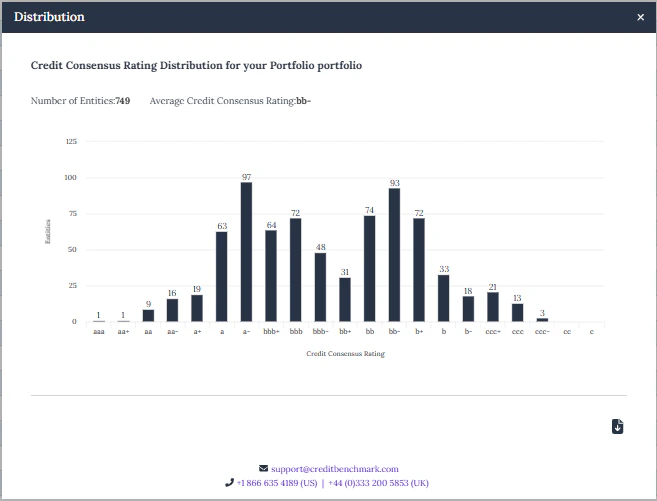
- Ratingfordeling — visuell oversikt over sammensetningen av ratingene i porteføljen din
- PortfolioLens — tilpassbare analytiske rapporter som sammenligner dine ratinger med konsensus
Porteføljeoppsett
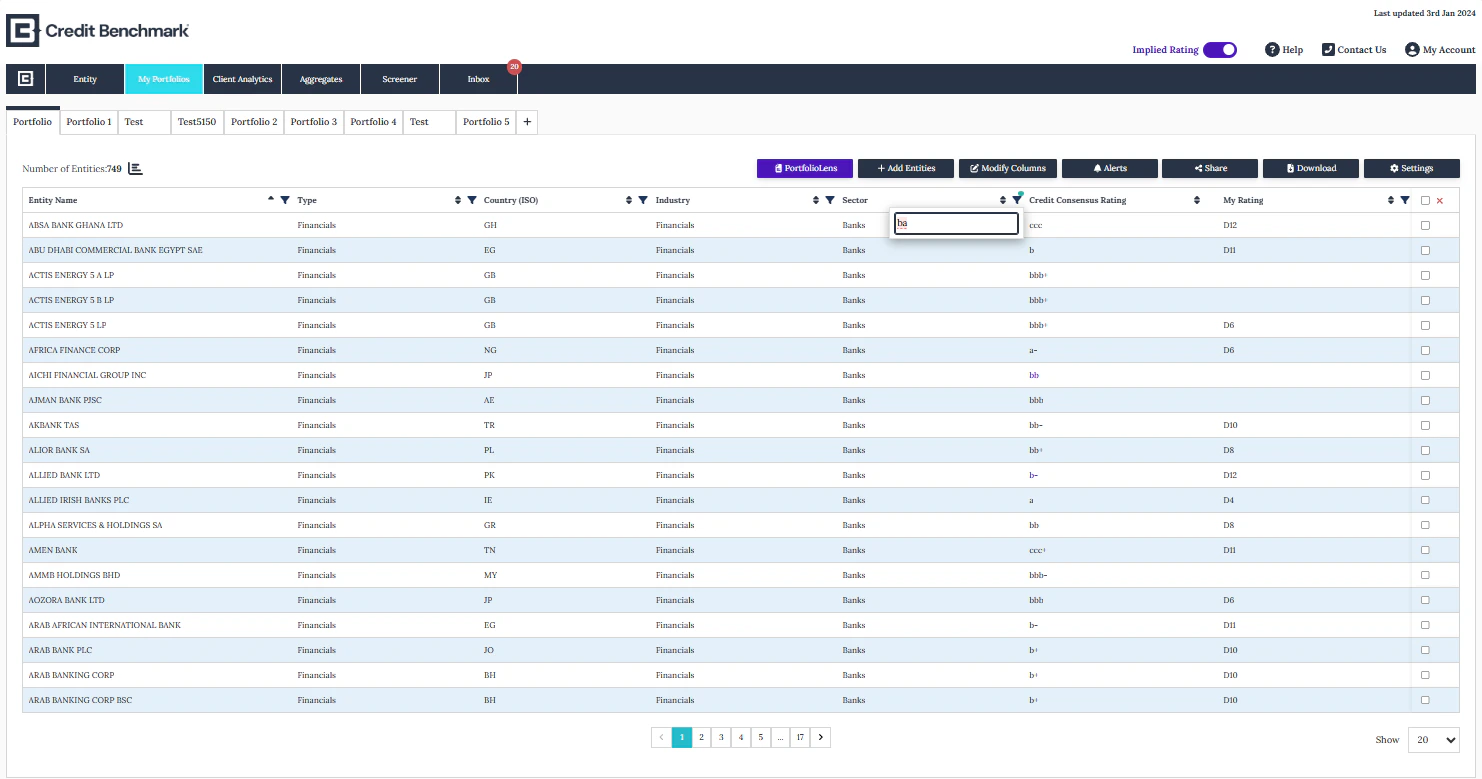
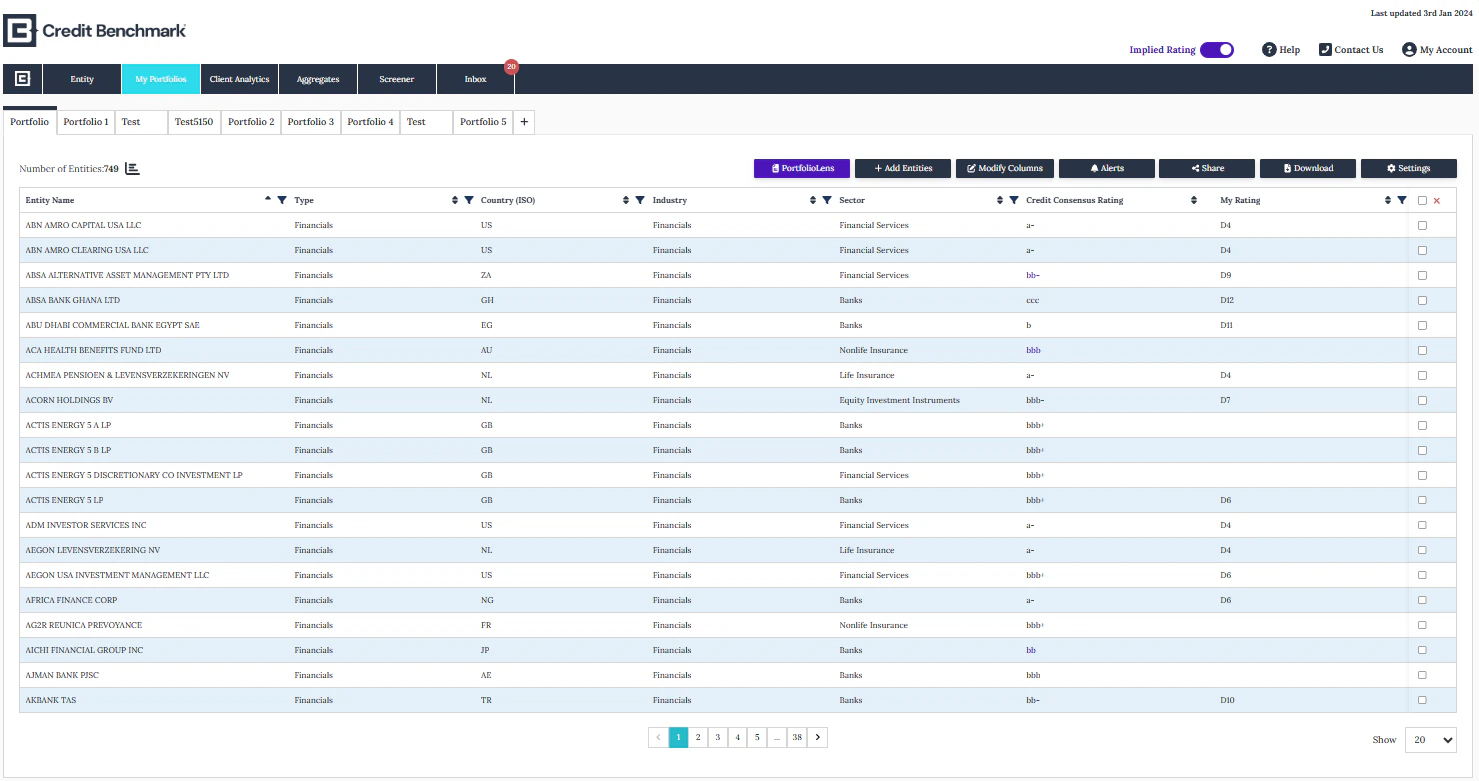
Porteføljevisning
Porteføljevisning
- Bytt mellom porteføljer ved å bruke fanene øverst
- Opprett en ny portefølje med +-knappen
- Bruk handlingsknappene til å legge til enheter, endre kolonner, dele og angi varsler
- Fjern enheter ved å velge dem og klikke på kryssikonet
- Dra kolonneoverskrifter for å omorganisere tabelloppsettet
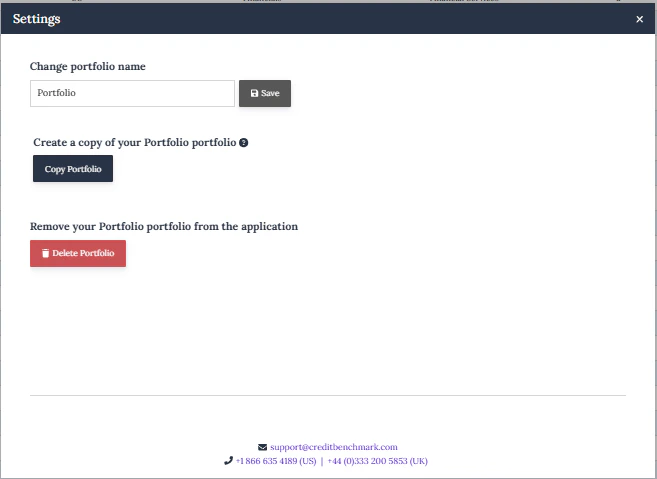
Opprette og redigere en portefølje
Opprette og redigere en portefølje
- Klikk på + for å opprette en ny portefølje
- Klikk på Innstillinger for å gi nytt navn til, kopiere eller slette en portefølje
- Kopier oppretter en ny portefølje med samme enhetsliste og varselinnstillinger — endringer i originalen vil ikke påvirke kopien
Legge til enheter
Legge til enheter
Klikk på Legg til enheter for å laste opp etter: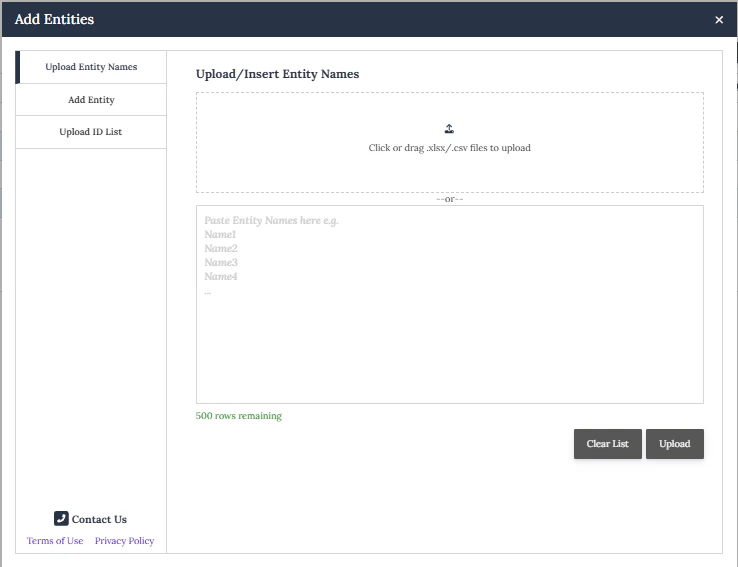
- Intern firma-ID
- CBID
- Enhetsnavn
- LEI
Navnematching bruker en egenutviklet ML-modell for å sammenligne den opplastede listen din med CB-referansedata.
1
Last opp listen din
Lim inn enhetsnavn i fritekstfeltet eller last opp en CSV/XLSX-fil (kun enhetsnavn). Klikk på Last opp.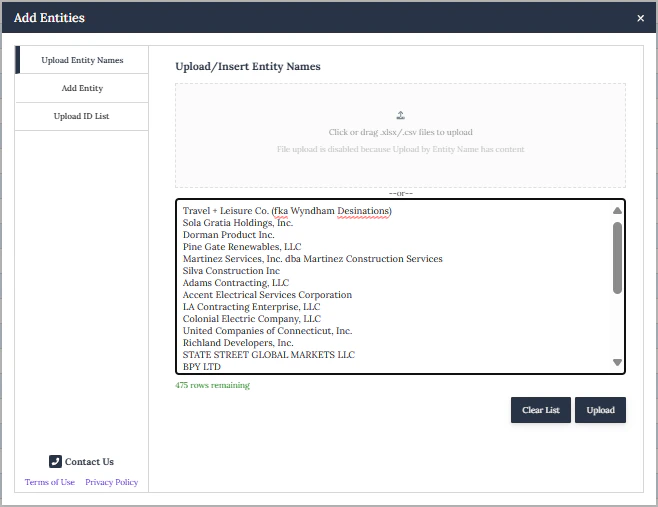
2
Gjennomgå treff
Gjennomgå matchede og umatchede enheter. CB vil markere eventuelle duplikater.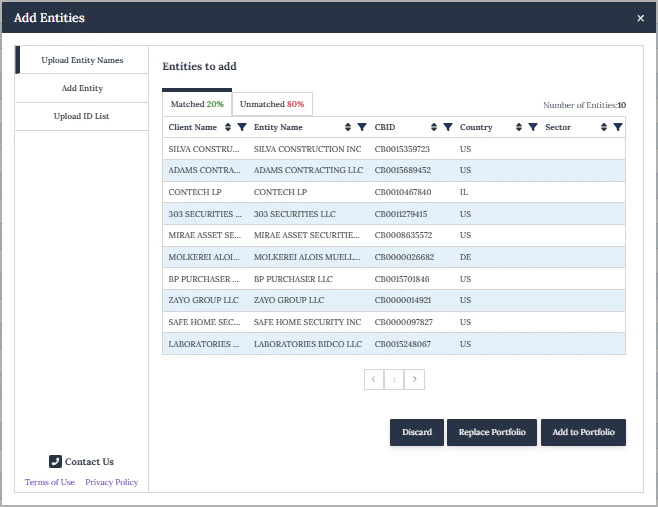
- Matchet — klikk på Legg til i porteføljen eller Erstatt portefølje
- Uovertruffen — klikk på Send til support for ytterligere manuell gjennomgang
Porteføljefunksjoner
Konfigurer kolonner
Konfigurer kolonner
Klikk på Endre kolonner for å legge til, fjerne eller omorganisere kolonner. Konfigurasjonen din lagres i brukerprofilen din. Valg av kolonner avgjør også hva som inkluderes i dataeksportene.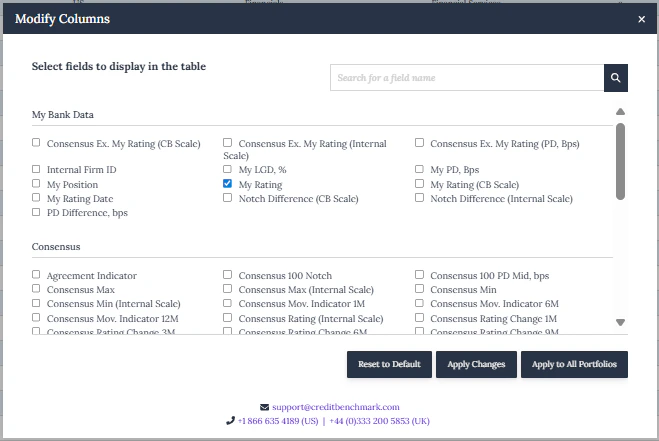
Angi varsler
Angi varsler
Klikk på Varsler for å konfigurere e-postvarsler for endringer i rating, oppgraderinger eller nedgraderinger. Velg ukentlig eller månedlig frekvens.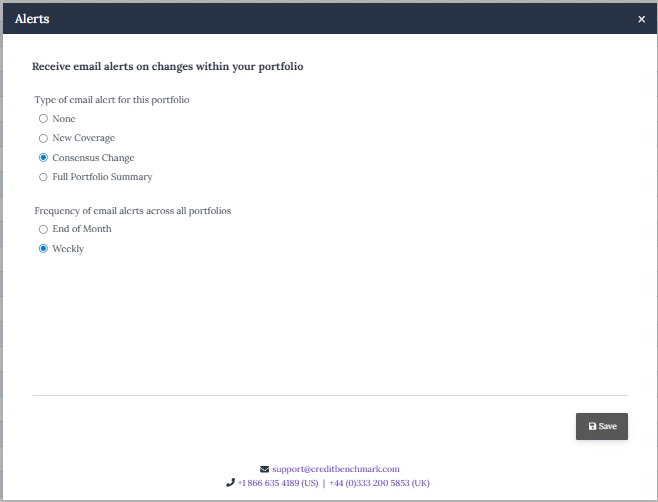
Deling av en portefølje
Deling av en portefølje
Klikk på Del for å dele med kolleger som en statisk kopi (øyeblikksbilde) eller dynamisk (live, oppdateres automatisk for alle brukere).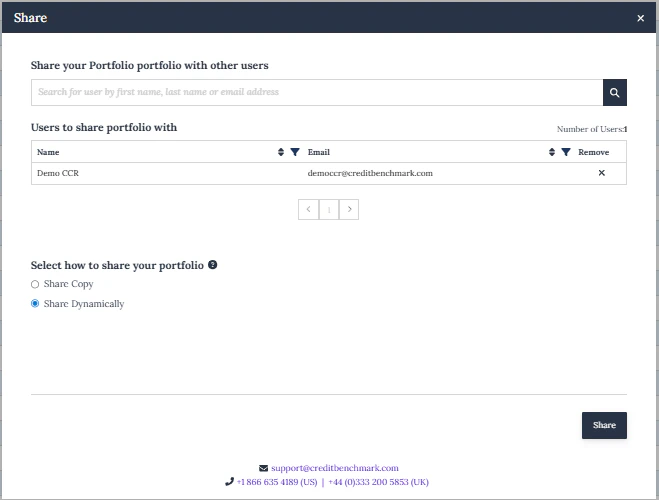
Eksporter data
Eksporter data
Klikk på Last ned for å eksportere den aktuelle porteføljen eller historiske data som Excel eller CSV.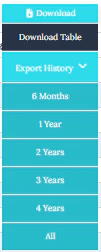
PortfolioLens-rapporter
PortfolioLens-rapporter
Klikk på PortfolioLens for å generere tilpassbare rapporter: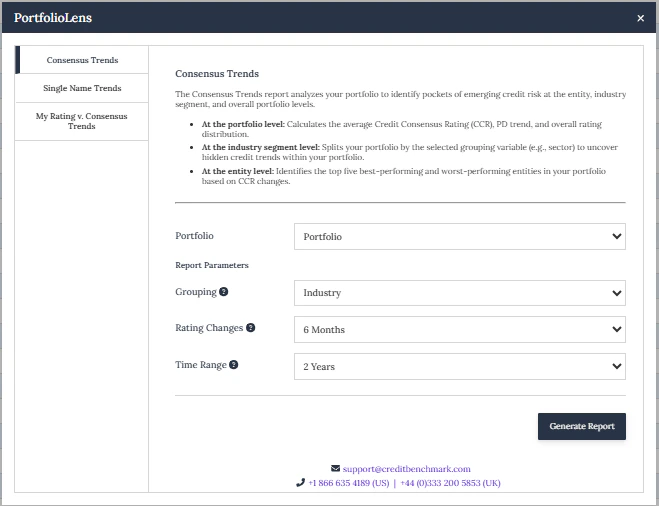
- Min rating vs konsensus-trender — sammenlign dine ratinger med konsensus over tid (bankbidragsytere)
- Konsensus-trender — konsensus-ratingtrender for porteføljen din
- Trender for enkeltnavn — analyse av enkeltvirksomheters rating
Ratingfordeling
Ratingfordeling
Klikk på fordelingsikonet for å se hvordan enhetene i porteføljen din er fordelt på ratingbånd. Eksporter som JPEG eller Excel.