
Pourquoi utiliser des portfolios ?
- Alertes - notifications automatisées en cas de changement de notation, de reclassement ou de déclassement
- Télécharger les données - exporter les données du portefeuille, y compris les instantanés historiques
- Référence rapide - maintien d’une liste nommée d’entités pour une recherche rapide
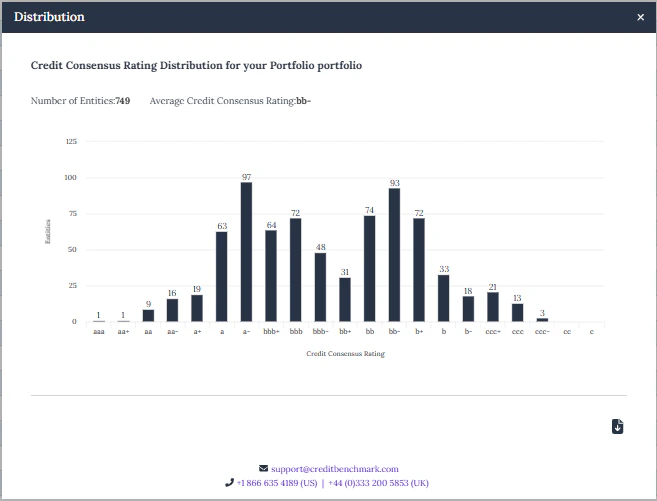
- Distribution des notations - répartition visuelle de la composition des notations de votre portefeuille
- Lentille de portefeuille - rapports analytiques personnalisables comparant vos évaluations au consensus
Configuration du portefeuille
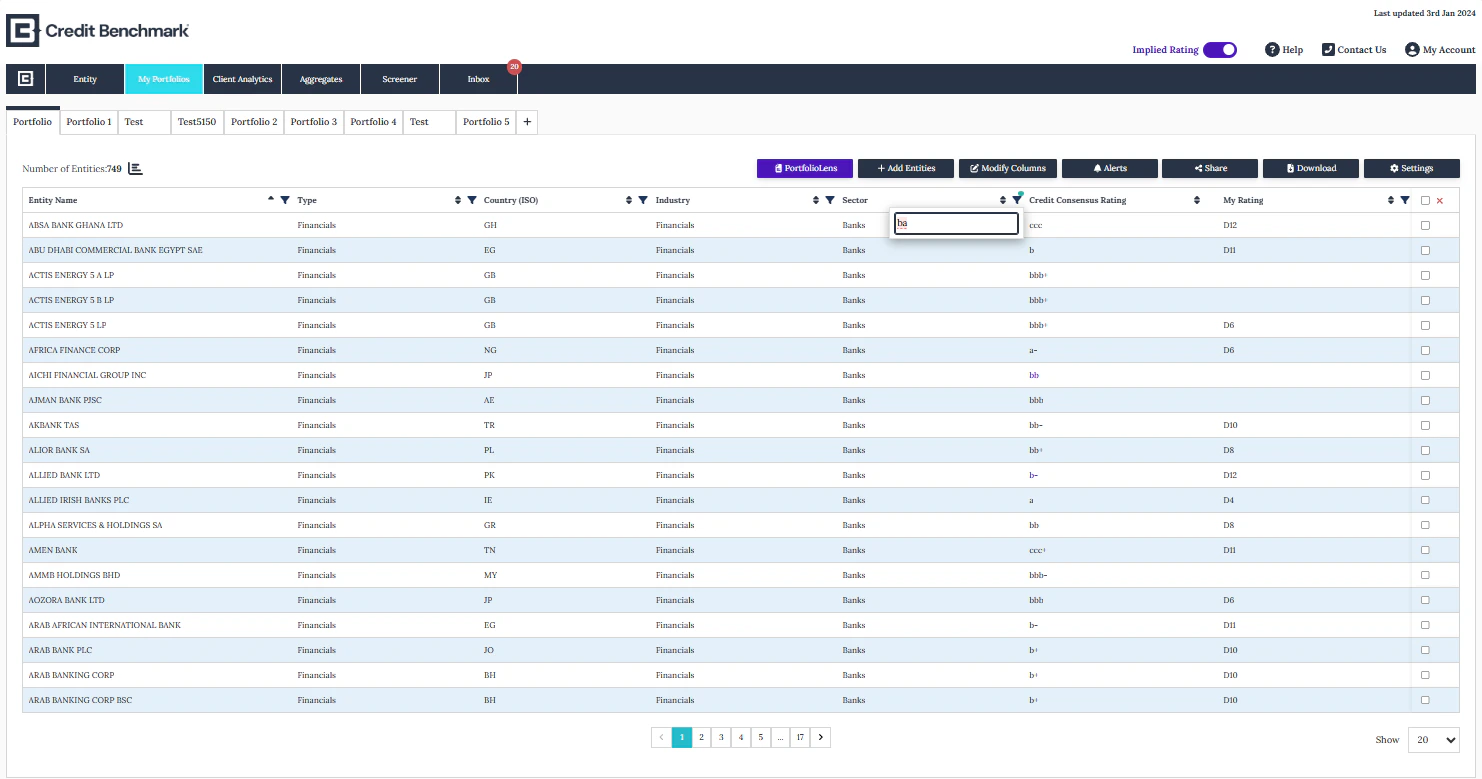
Vue du portefeuille
Vue du portefeuille
- Passez d’un portefeuille à l’autre à l’aide des onglets situés en haut de la page
- Créez un nouveau portefeuille en cliquant sur le bouton +
- Les boutons d’action permettent d’ajouter des entités, de modifier des colonnes, de partager et de définir des alertes
- Supprimer des entités en les sélectionnant et en cliquant sur l’icône de la croix
- Faites glisser les en-têtes de colonne pour réorganiser la présentation du tableau
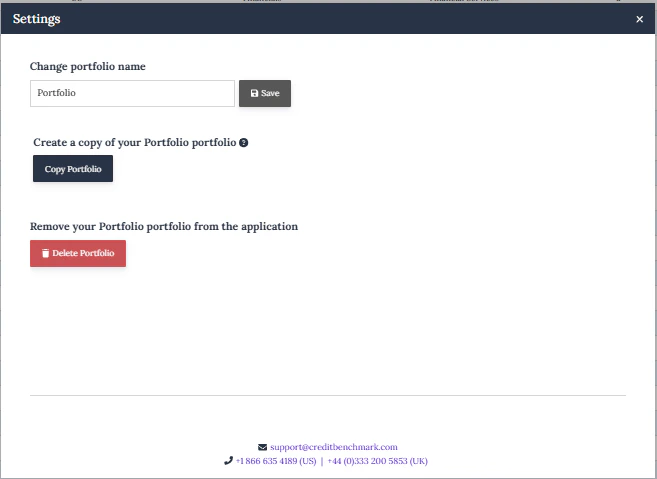
Création et édition d'un portfolio
Création et édition d'un portfolio
- Cliquez sur + pour créer un nouveau portefeuille
- Cliquez sur Paramètres pour renommer, copier ou supprimer un portefeuille
- La copie crée un nouveau portefeuille avec la même liste d’entités et les mêmes paramètres d’alerte - les modifications apportées à l’original n’affecteront pas la copie
Ajout d'entités
Ajout d'entités
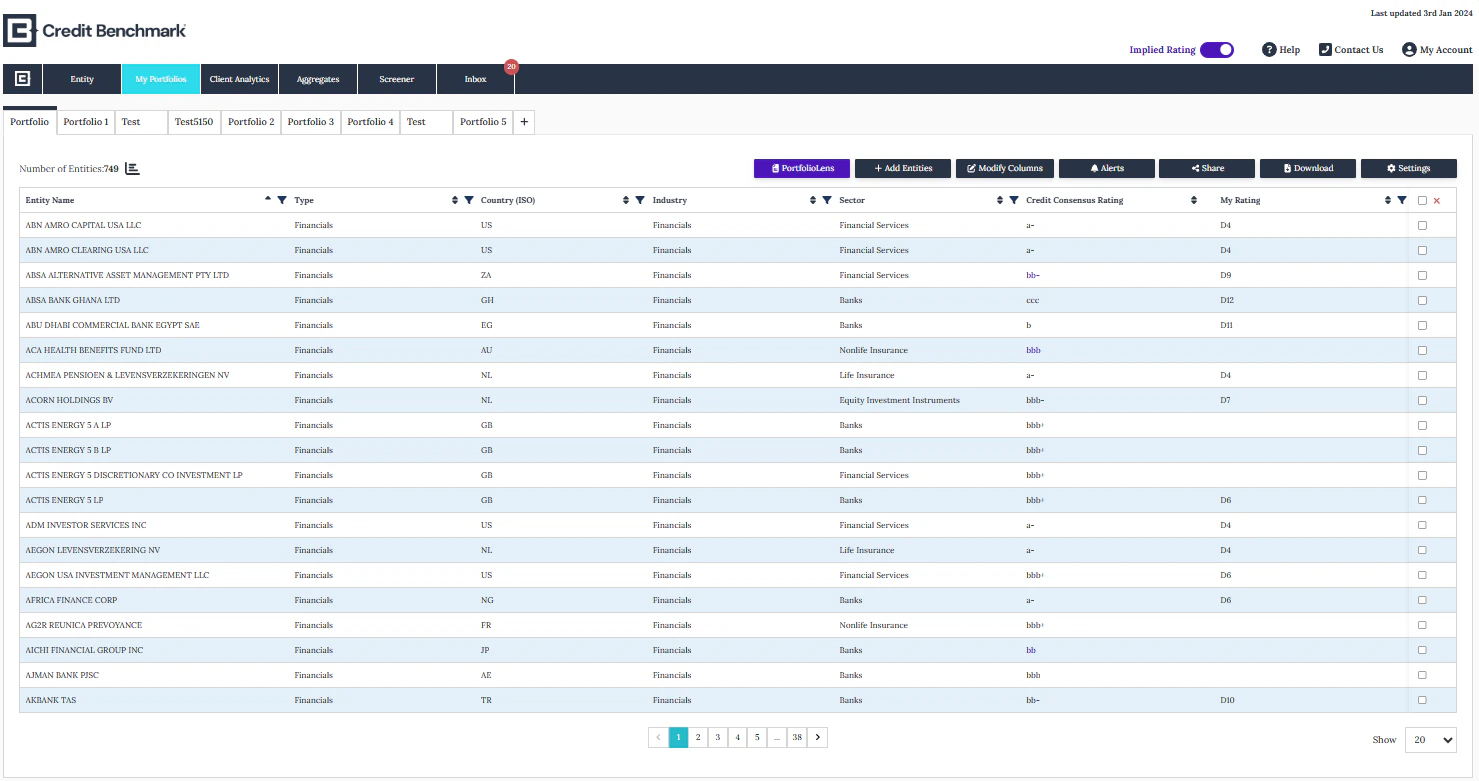
Cliquez sur Add Entities pour télécharger par :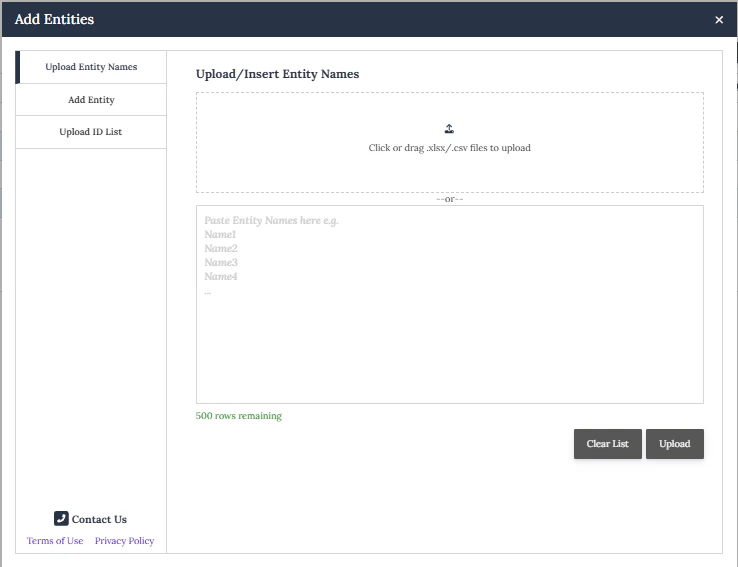
- Internal Firm ID
- CBID
- Nom de l’entité
- LEI
Téléchargement par nom d'entité
Téléchargement par nom d'entité
La correspondance des noms utilise un modèle de ML propriétaire pour comparer votre liste téléchargée avec les données de référence de CB.
Téléchargez votre liste
Collez les noms des entités dans le champ de texte libre ou téléchargez un fichier CSV/XLSX (noms des entités uniquement). Cliquez sur Télécharger.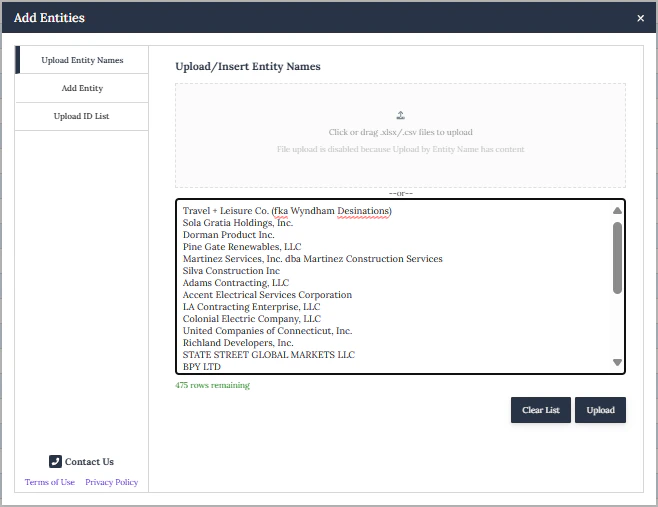
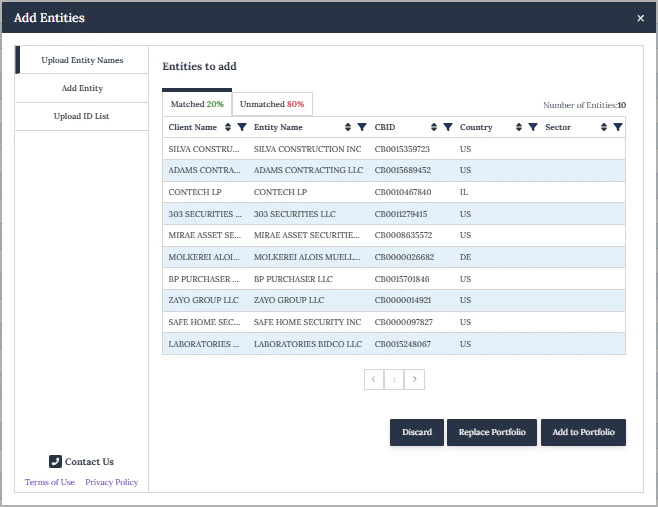
Caractéristiques du portefeuille
Configurer les colonnes
Configurer les colonnes
Cliquez sur Modifier les colonnes pour ajouter, supprimer ou réorganiser les colonnes. Votre configuration est enregistrée dans votre profil d’utilisateur. La sélection des colonnes détermine également ce qui est inclus dans les exportations de données.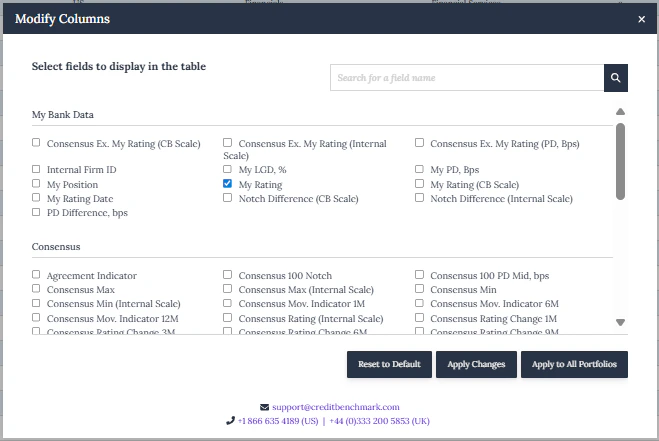
Définir des alertes
Définir des alertes
Cliquez sur Alerts pour configurer les notifications par courrier électronique en cas de changement de notation, de reclassement ou de déclassement. Choisissez une fréquence hebdomadaire ou mensuelle.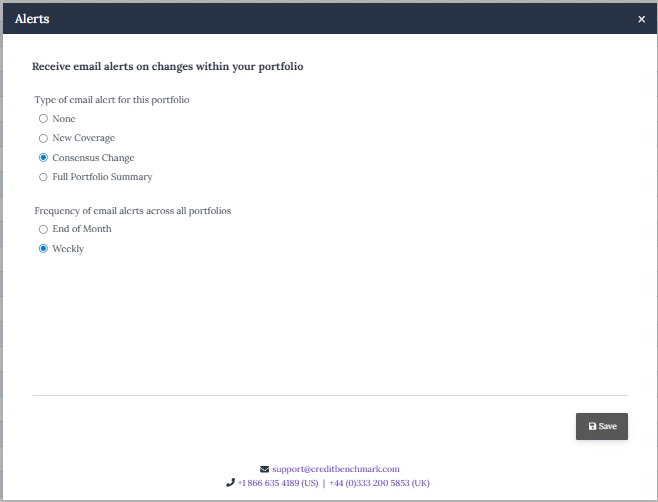
Partager un portefeuille
Partager un portefeuille
Cliquez sur Share pour partager avec vos collègues en tant que copie statique (snapshot) ou dynamique (en direct, mise à jour automatique pour tous les utilisateurs).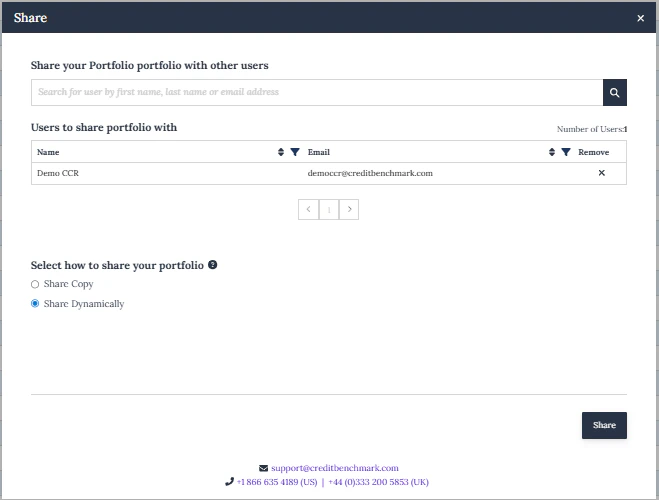
Exportation de données
Exportation de données
Cliquez sur Télécharger pour exporter le portefeuille actuel ou les données historiques au format Excel ou CSV.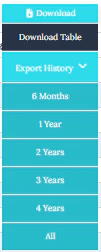
Rapports PortfolioLens
Rapports PortfolioLens
Cliquez sur PortfolioLens pour générer des rapports personnalisables :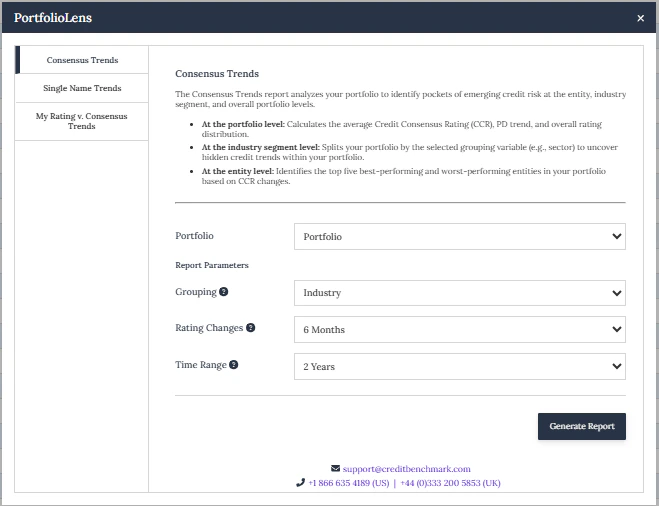
- Mes notations par rapport au consensus - comparez vos notations par rapport au consensus au fil du temps (contributeurs de la banque)
- Tendances du consensus - tendances de l’évaluation du consensus pour votre portefeuille
- Tendances des noms uniques - analyse de l’évaluation des entités individuelles
Distribution des notes
Distribution des notes
Cliquez sur l’icône Distribution pour voir comment les entités de votre portefeuille sont réparties dans les différentes tranches de notation. Exporter au format JPEG ou Excel.