
Composants
- Composant visuel - Composant Excel COM construit avec .NET et HTML/JavaScript
- Fonctions personnalisées - fonctions Excel personnalisées via XLL, implémentées en .NET
- Récupération de données - Récupération de données basée sur RTD, mise en œuvre en .NET
Exigences
| Exigence | Détail |
|---|---|
| Système d’exploitation | Windows 7 SP1 ou version ultérieure |
| Excel | v2007 à v2019, ou Office 365 |
| .NET Framework | 4.5.2 ou version ultérieure |
| Réseau | HTTPS sur le port 443 pour api.creditbenchmark.com |
| Installation | Uniquement par utilisateur ; aucun droit d’administrateur n’est requis |
Notes d’installation
32-bit vs 64-bit
La version du programme d’installation est basée sur votre version Excel, et non sur votre version Windows. Il est courant d’avoir un Excel 32 bits sur un Windows 64 bits.
- Excel 32 bits →
DataSourceExcelAddinInstaller_x86.msi - 64-bit Excel →
DataSourceExcelAddinInstaller_x64.msi
cadre .NET
La plupart des machines Windows récentes disposent déjà de .NET 4.6+. Pour vérifier, vérifiez la clé de registre :Les
Release doit être 379893 ou supérieure pour 4.5.2+. Si .NET doit être installé, des droits d’administrateur sont requis - faites-le avant d’installer le complément.Politiques d'installation de Windows
Si vous voyez “L’administrateur système a défini des règles pour empêcher cette installation”, il se peut qu’une règle de Windows Installer bloque l’installation.Désactiver la politique d’installation de Windows - définir Ou via l’interface utilisateur : Politique locale → Modèles administratifs → Composants Windows → Installateur Windows → Désactiver l’installateur Windows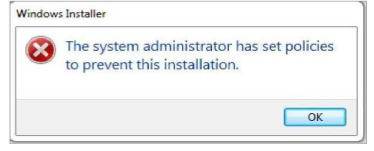
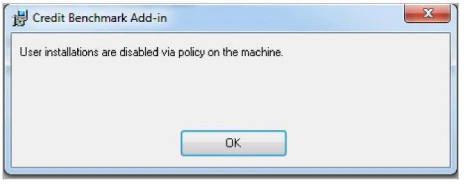
DisableMSI à 0 ou l’enlever à l’adresseDisableUserInstalls à 0 ou le supprimer dans le même chemin d’accès au registre, ou via Interdire les installations par l’utilisateur dans le même chemin d’accès à l’interface utilisateur.Pare-feu
Les deux
Excel.exe et Redgate.Apphost.Client.exe ont besoin d’un accès sortant aux api.creditbenchmark.com sur les ports 80 et 443.Paramètres du proxy
Le complément détecte automatiquement les paramètres du proxy au démarrage. En cas d’échec, configurez manuellement Add-in proxy:Chromium proxy:Enregistrez et redémarrez Excel.
addin-settings.json au :Avertissement de sécurité
Si le complément ne se charge pas et que vous voyez un AVERTISSEMENT DE SÉCURITÉ, cliquez sur Activer le contenu.
Vérifier l'installation
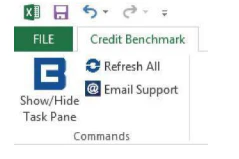
A **Credit Benchmark*l’onglet * doit apparaître dans le ruban Excel.