
¿Por qué utilizar carteras?
- Alertas: notificaciones automáticas de cambios, subidas o bajadas de calificación
- Descarga de datos: exporta los datos de la cartera, incluidas las instantáneas históricas
- Referencia rápida: mantenga una lista con nombres de entidades para una búsqueda rápida
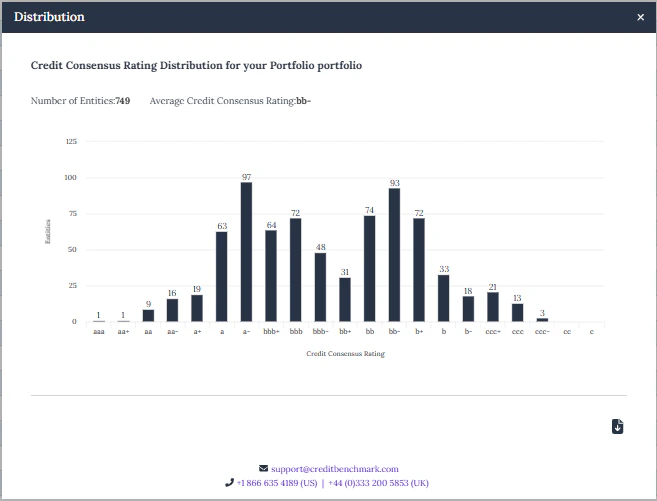
- Distribución de calificaciones: desglose visual de la composición de calificaciones de su cartera
- PortfolioLens: informes analíticos personalizables que comparan sus valoraciones con el consenso
Configuración de la cartera
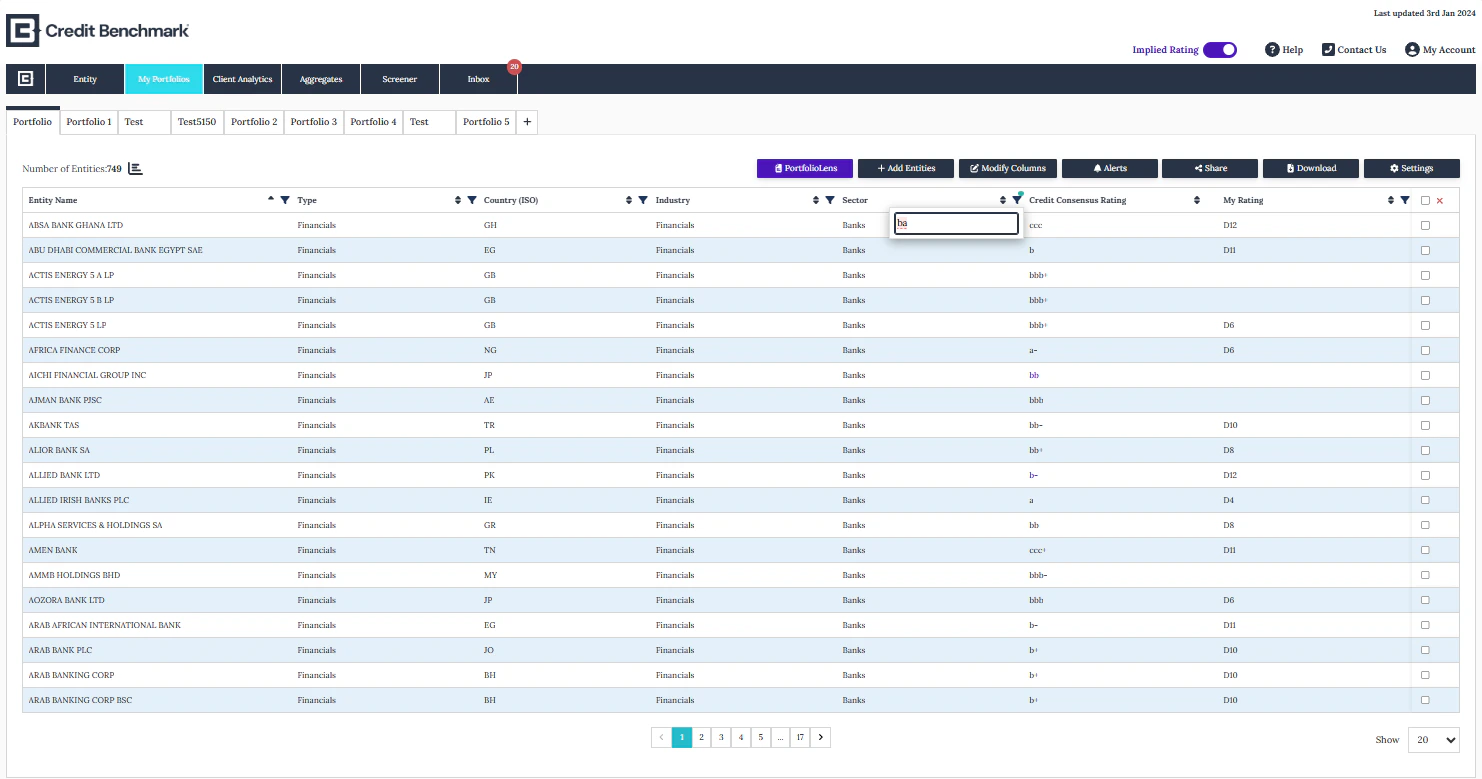
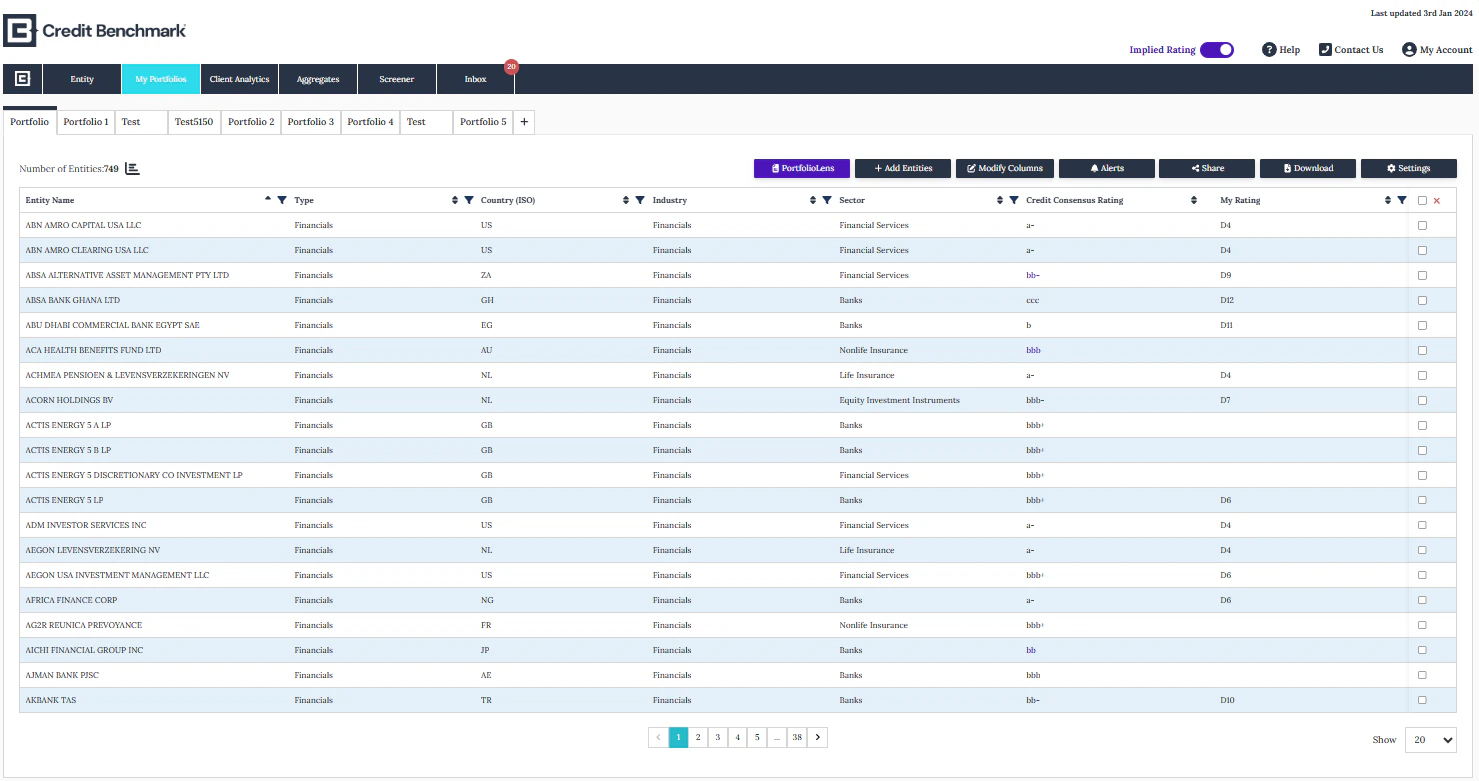
Vista de la cartera
Vista de la cartera
- Cambie de cartera utilizando las pestañas de la parte superior
- Crear una nueva cartera con el botón +
- Utiliza los botones de acción para añadir entidades, modificar columnas, compartir y establecer alertas
- Elimine entidades seleccionándolas y haciendo clic en el icono de la cruz
- Arrastre los encabezados de las columnas para reorganizar el diseño de la tabla
Crear y editar una cartera
Crear y editar una cartera
- Haga clic en + para crear una nueva cartera
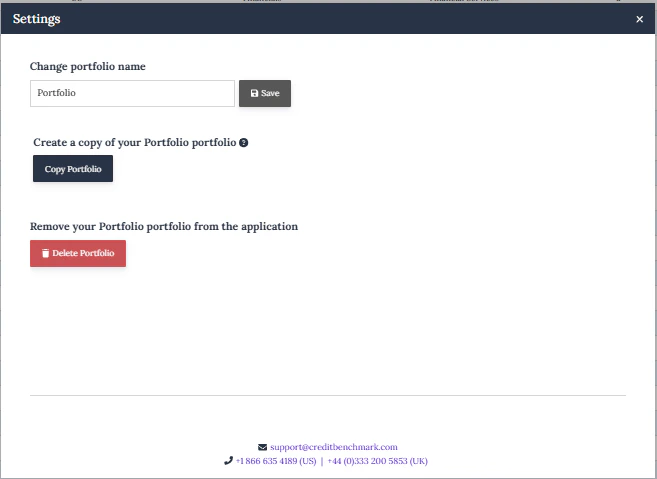
- Haga clic en Configuración para cambiar el nombre, copiar o eliminar una cartera
- Copiar crea una nueva cartera con la misma lista de entidades y configuración de alertas - los cambios en la original no afectarán a la copia
Añadir entidades
Añadir entidades
Haga clic en Añadir entidades para cargar por: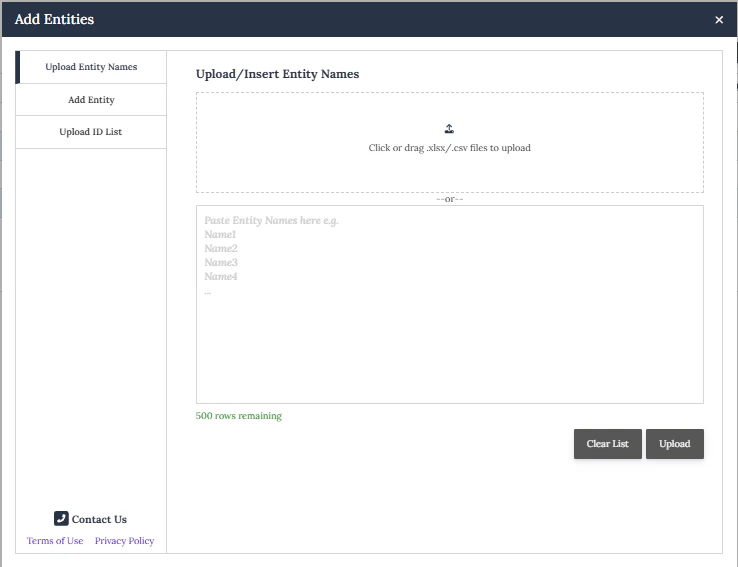
- Identificación interna de la empresa
- CBID
- **Nombre de la entidad
- LEI
Cargar por nombre de entidad
Cargar por nombre de entidad
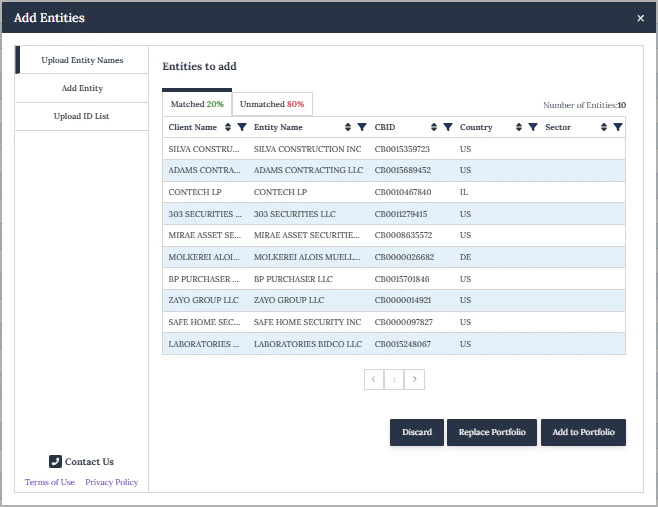
El cotejo de nombres utiliza un modelo ML patentado para cotejar su lista cargada con los datos de referencia CB.
Cargue su lista
Pegue los nombres de las entidades en el campo de texto libre o cargue un archivo CSV/XLSX (sólo nombres de entidades). Haga clic en Cargar.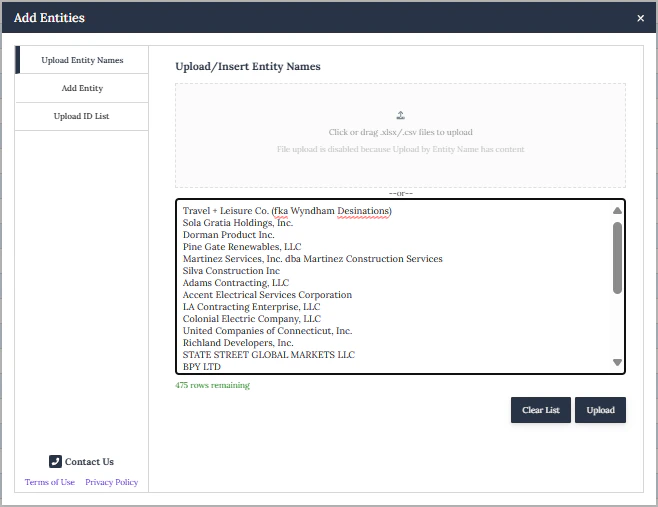
Características de la cartera
Configurar columnas
Configurar columnas
Haga clic en Modificar columnas para añadir, eliminar o reordenar columnas. Su configuración se guarda en su perfil de usuario. La selección de columnas también determina lo que se incluye en las exportaciones de datos.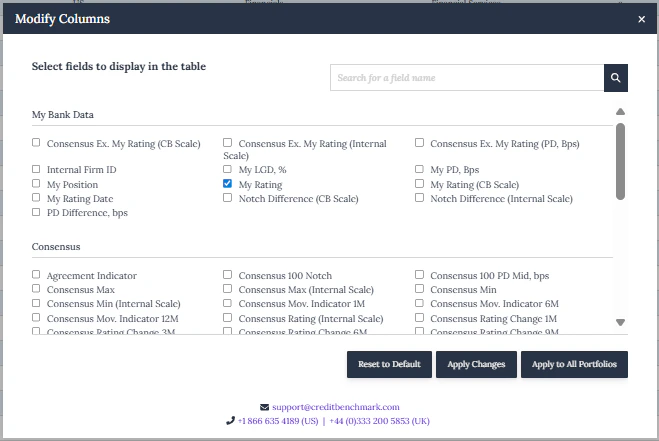
Establecer alertas
Establecer alertas
Haga clic en Alertas para configurar las notificaciones por correo electrónico de cambios, subidas o bajadas de calificación. Elija la frecuencia semanal o mensual.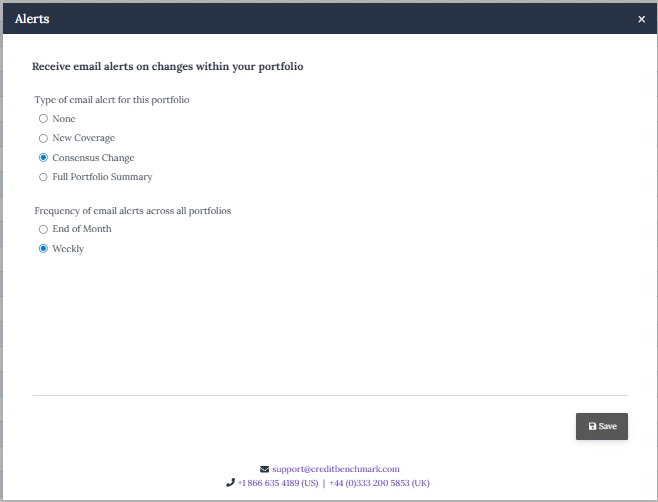
Compartir una cartera
Compartir una cartera
Haga clic en Compartir para compartir con sus colegas como copia estática (instantánea) o dinámica (en directo, se actualiza automáticamente para todos los usuarios).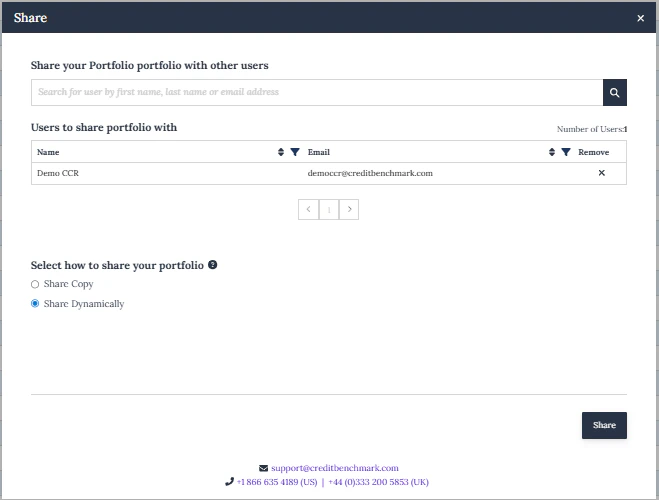
Exportar datos
Exportar datos
Haga clic en Descargar para exportar la cartera actual o los datos históricos en formato Excel o CSV.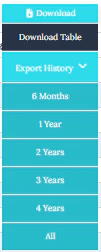
Informes de PortfolioLens
Informes de PortfolioLens
Haga clic en PortfolioLens para generar informes personalizables: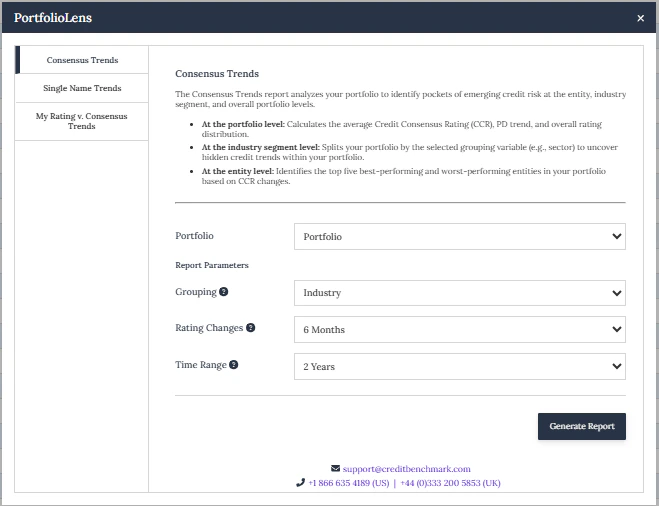
- Mi valoración frente a las tendencias del consenso: compare sus valoraciones con las del consenso a lo largo del tiempo (contribuyentes del banco)
- Tendencias de consenso - tendencias de valoración de consenso para su cartera
- Tendencias de los nombres individuales - análisis de la calificación de las entidades individuales
Distribución de la calificación
Distribución de la calificación
Haga clic en el icono Distribución para ver cómo se distribuyen las entidades de su cartera entre las bandas de calificación. Exporte como JPEG o Excel.