
Componentes
- Componente visual - Componente COM de Excel creado con .NET y HTML/JavaScript
- Funciones personalizadas - funciones personalizadas de Excel mediante XLL, implementadas en .NET
- Recuperación de datos - Recuperación de datos basada en RTD, implementada en .NET
Requisitos
| Requisito | Detalle |
|---|---|
| Sistema operativo | Windows 7 SP1 o posterior |
| Excel | v2007 a v2019, u Office 365 |
| .NET Framework | 4.5.2 o posterior |
| Red | HTTPS en el puerto 443 a api.creditbenchmark.com |
| Instalación | Sólo por usuario; no se requieren derechos de administrador |
Notas de instalación
32 bits frente a 64 bits
La versión del instalador se basa en su versión de Excel, no en su versión de Windows. Es común tener Excel de 32 bits en Windows de 64 bits.
- Excel de 32 bits →
DataSourceExcelAddinInstaller_x86.msi - Excel de 64 bits →
DataSourceExcelAddinInstaller_x64.msi
marco .NET
La mayoría de los equipos Windows actualizados ya disponen de .NET 4.6+. Para verificarlo, compruebe la clave de registro:En
Release debe ser 379893 o superior para 4.5.2+. Si es necesario instalar .NET, se requieren derechos de administrador; hágalo antes de instalar el complemento.Políticas del instalador de Windows
Si ve “El administrador del sistema ha establecido políticas para impedir esta instalación”, es posible que una política de Windows Installer esté bloqueando la instalación.Desactivar la política de Windows Installer - set O a través de la interfaz de usuario: Política local → Plantillas administrativas → Componentes de Windows → Instalador de Windows → Desactivar el instalador de Windows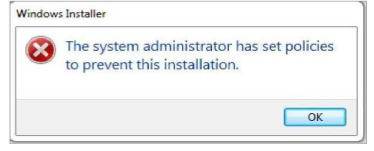
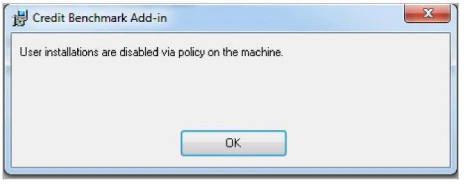
DisableMSI a 0 o quitarlo en:DisableUserInstalls a 0 o eliminarlo en la misma ruta del registro, o mediante Prohibir instalaciones de usuario en la misma ruta de la interfaz de usuario.Cortafuegos
Ambos
Excel.exe y Redgate.Apphost.Client.exe necesitan acceso saliente a api.creditbenchmark.com en los puertos 80 y 443.Configuración del proxy
El complemento detecta automáticamente la configuración del proxy al iniciarse. Si esto falla, configure manualmente Add-in proxy:Proxy de cromo:Guarde y reinicie Excel.
addin-settings.json en:Advertencia de seguridad
Si el complemento no se carga y aparece un AVISO DE SEGURIDAD, haga clic en Activar contenido.
Verificar la instalación
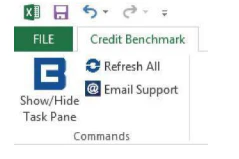
A Credit Benchmark debería aparecer en la cinta de opciones de Excel.