
Perché usare i portfolio?
- Allerte - notifiche automatiche per modifiche, aggiornamenti o declassamenti del rating
- Scaricare i dati - esportare i dati del portafoglio, comprese le istantanee storiche
- Riferimento rapido - mantiene un elenco di entità per una ricerca rapida
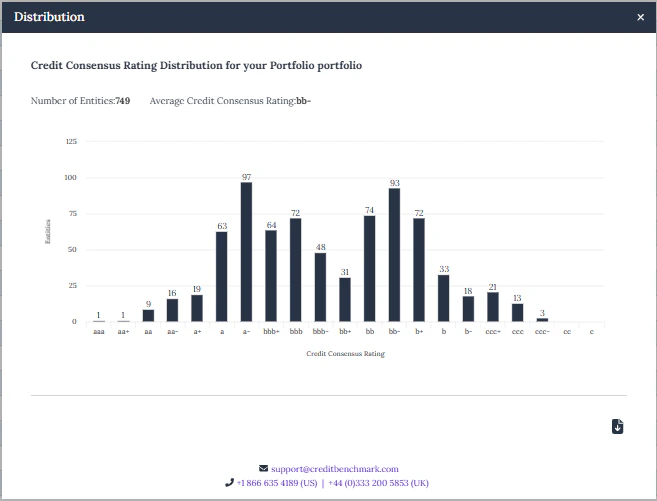
- Distribuzione dei rating - ripartizione visiva della composizione dei rating del portafoglio
- PortfolioLens - report analitici personalizzabili che confrontano le vostre valutazioni con il consensus
Impostazione del portafoglio
Vista del portafoglio
Vista del portafoglio
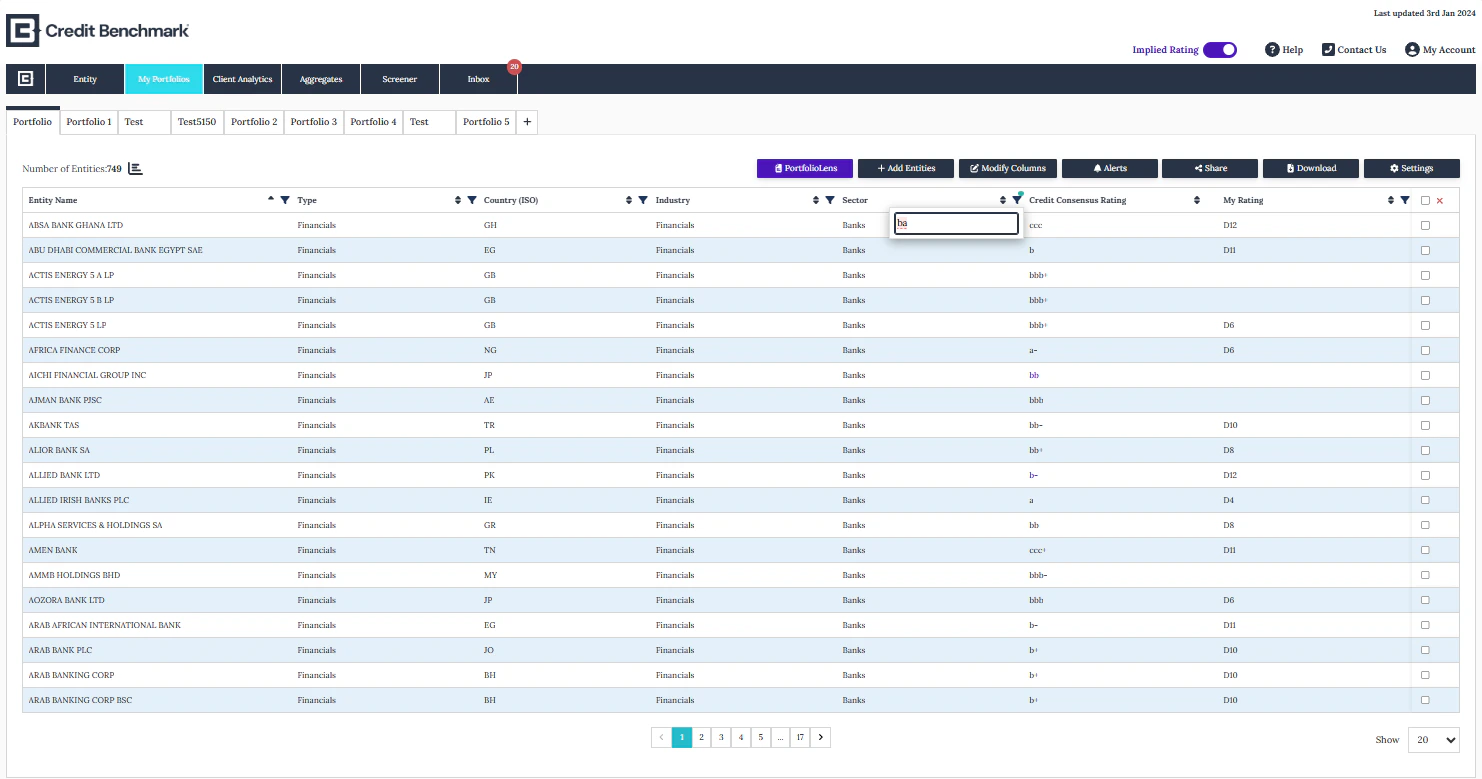
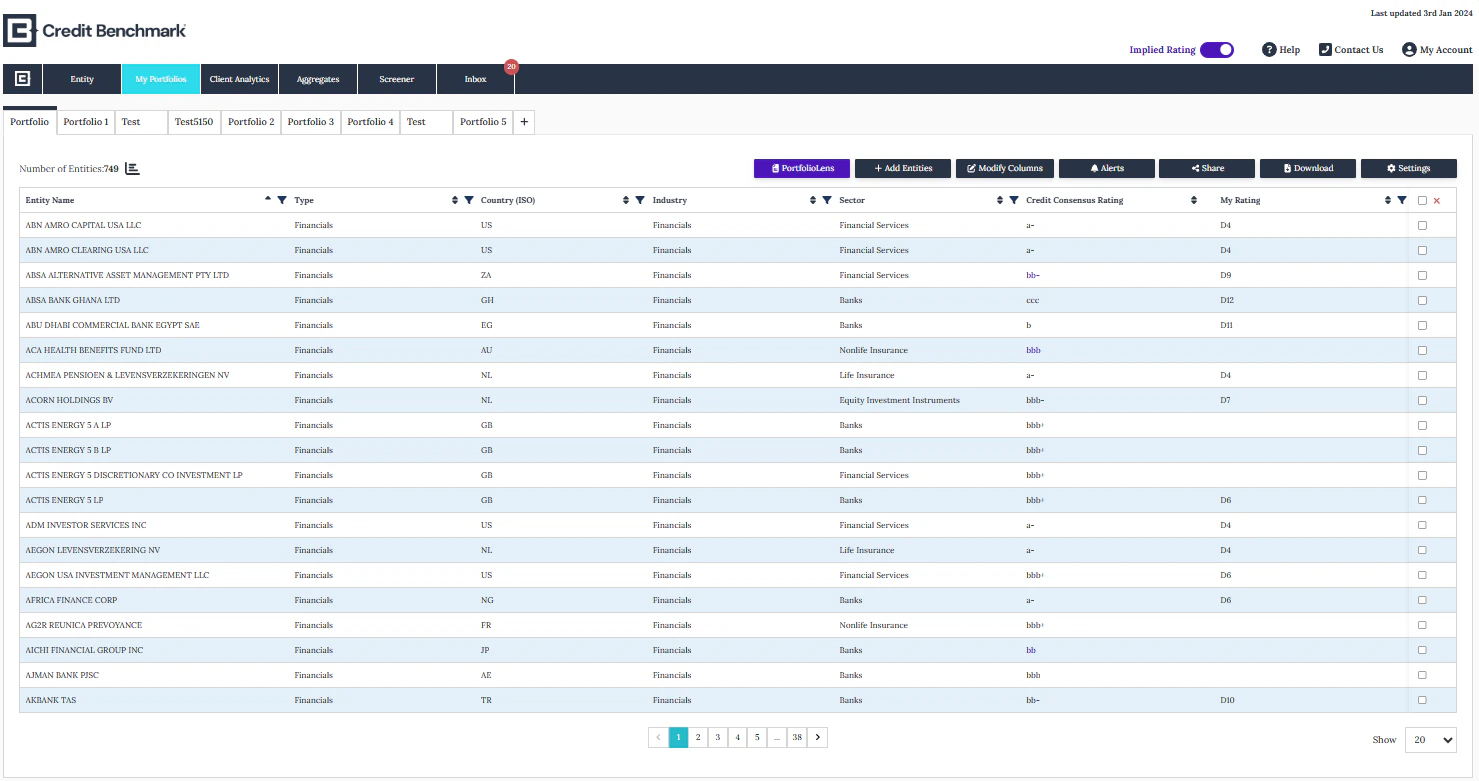
- Passare da un portafoglio all’altro utilizzando le tabelle in alto
- Creare un nuovo portfolio con il pulsante +
- Utilizzate i pulsanti di azione per aggiungere entità, modificare colonne, condividere e impostare avvisi
- Rimuovere le entità selezionandole e facendo clic sull’icona della croce
- Trascinare le intestazioni delle colonne per riorganizzare il layout della tabella
Creare e modificare un portfolio
Creare e modificare un portfolio
- Fare clic su + per creare un nuovo portafoglio
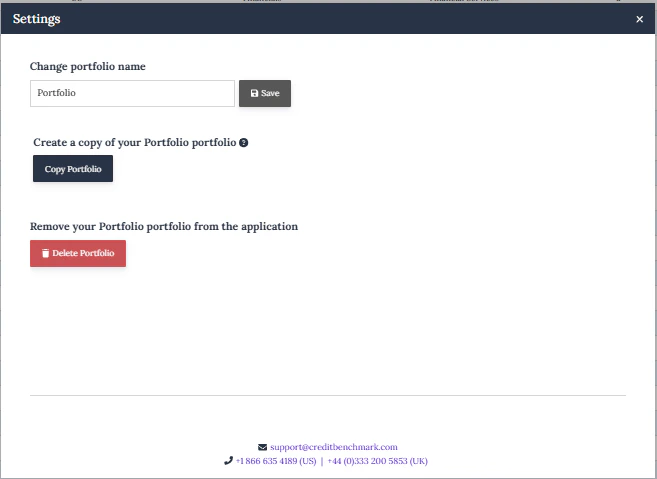
- Fare clic su Impostazioni per rinominare, copiare o eliminare un portafoglio
- Copia crea un nuovo portafoglio con lo stesso elenco di entità e le stesse impostazioni di avviso; le modifiche apportate all’originale non influiscono sulla copia
Aggiunta di entità
Aggiunta di entità
Fare clic su Aggiungi entità per caricare i dati: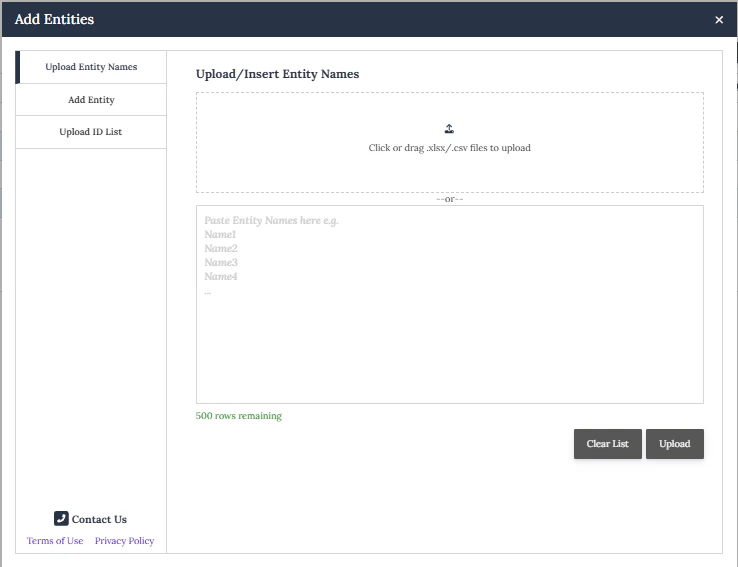
- ID azienda interna
- CBID
- Nome dell’entità
- LEI
Carica per nome dell'entità
Carica per nome dell'entità
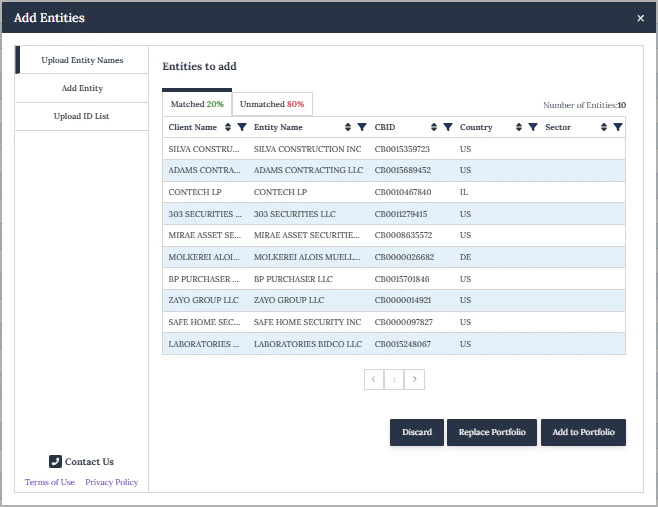
La corrispondenza dei nomi utilizza un modello ML proprietario per confrontare l’elenco caricato con i dati di riferimento CB.
Caricare l'elenco
Incollare i nomi delle entità nel campo di testo libero o caricare un file CSV/XLSX (solo i nomi delle entità). Fare clic su Caricamento.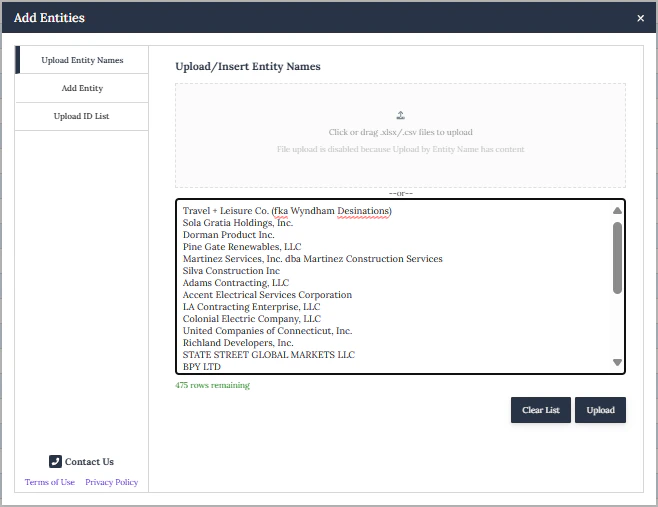
Caratteristiche del portafoglio
Configurare le colonne
Configurare le colonne
Fare clic su Modifica colonne per aggiungere, rimuovere o riordinare le colonne. La configurazione viene salvata nel profilo utente. La selezione delle colonne determina anche l’inclusione nelle esportazioni dei dati.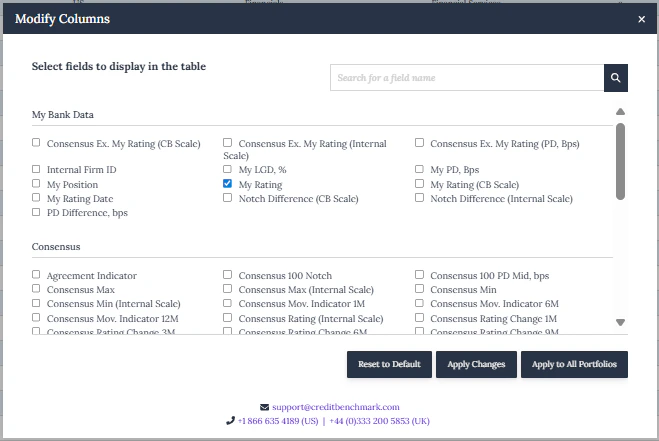
Impostare gli avvisi
Impostare gli avvisi
Fare clic su Avvisi per configurare le notifiche via e-mail per le modifiche di rating, gli aggiornamenti o i declassamenti. Scegliete una frequenza settimanale o mensile.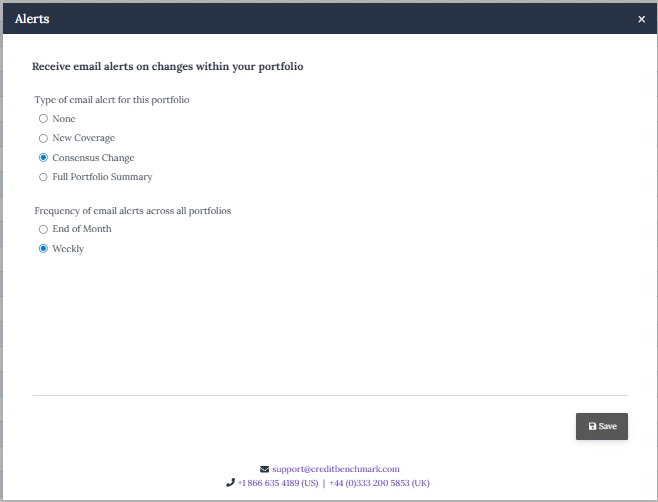
Condividere un portafoglio
Condividere un portafoglio
Fare clic su Condividi per condividere con i colleghi una copia statica (istantanea) o dinamica (in tempo reale, si aggiorna automaticamente per tutti gli utenti).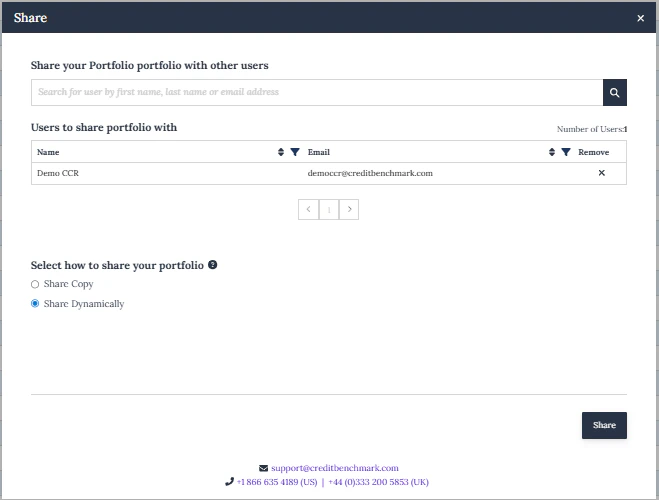
Esportazione dei dati
Esportazione dei dati
Fare clic su Download per esportare il portafoglio corrente o i dati storici in formato Excel o CSV.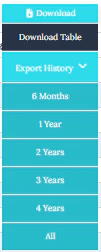
Rapporti PortfolioLens
Rapporti PortfolioLens
Fare clic su PortfolioLens per generare rapporti personalizzabili: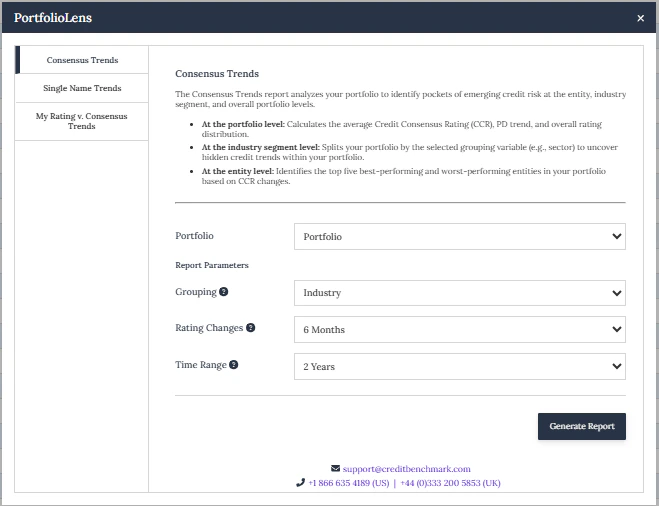
- My Rating vs Consensus Trends - confrontare le proprie valutazioni con il consenso nel tempo (contribuenti della banca)
- Tendenze di consenso - tendenze di valutazione di consenso per il vostro portafoglio
- Tendenze dei singoli nomi - analisi del rating delle singole entità
Distribuzione delle valutazioni
Distribuzione delle valutazioni
Fare clic sull’icona Distribuzione per visualizzare la distribuzione delle entità in portafoglio nelle varie fasce di rating. Esportazione in formato JPEG o Excel.