> ## Documentation Index
> Fetch the complete documentation index at: https://docs.creditbenchmark.com/llms.txt
> Use this file to discover all available pages before exploring further.
# Mes portefeuilles
> Création, gestion et suivi de portefeuille dans la Web App Credit Benchmark.
L’onglet « Mes portefeuilles » vous permet de regrouper des entités pour un suivi continu, de partager des portefeuilles avec vos collègues et de télécharger les données sous-jacentes.
Les portefeuilles servent également de filtre dans l’[Analyses client](/delivery-channels/webapp-pages/client-analytics) e, vous permettant de comparer vos notations au consensus pour un ensemble d’entités spécifique.
## Pourquoi utiliser des portefeuilles ?
* **Alertes** — notifications automatiques en cas de changements de notation, de rehaussements ou de déclassements
* **Télécharger les données** : exporter les données du portefeuille, y compris les instantanés historiques
* **Référence rapide** — gérez une liste nommée d’entités pour une recherche rapide
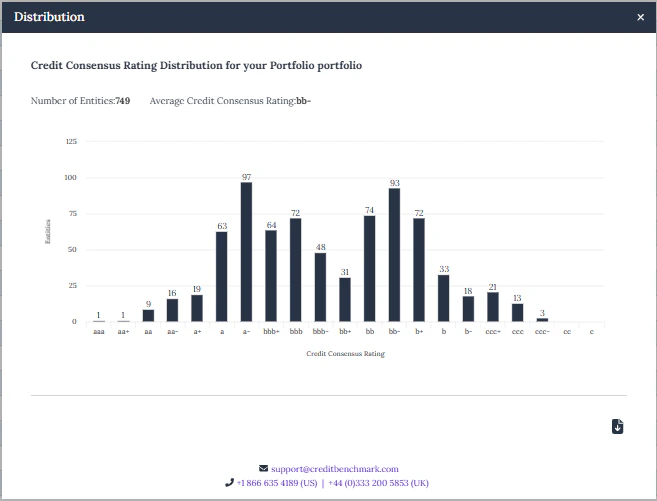
* **Répartition des notations** : visualisation de la composition des notations de votre portefeuille
* **PortfolioLens** — rapports analytiques personnalisables comparant vos notations au consensus
## Configuration du portefeuille
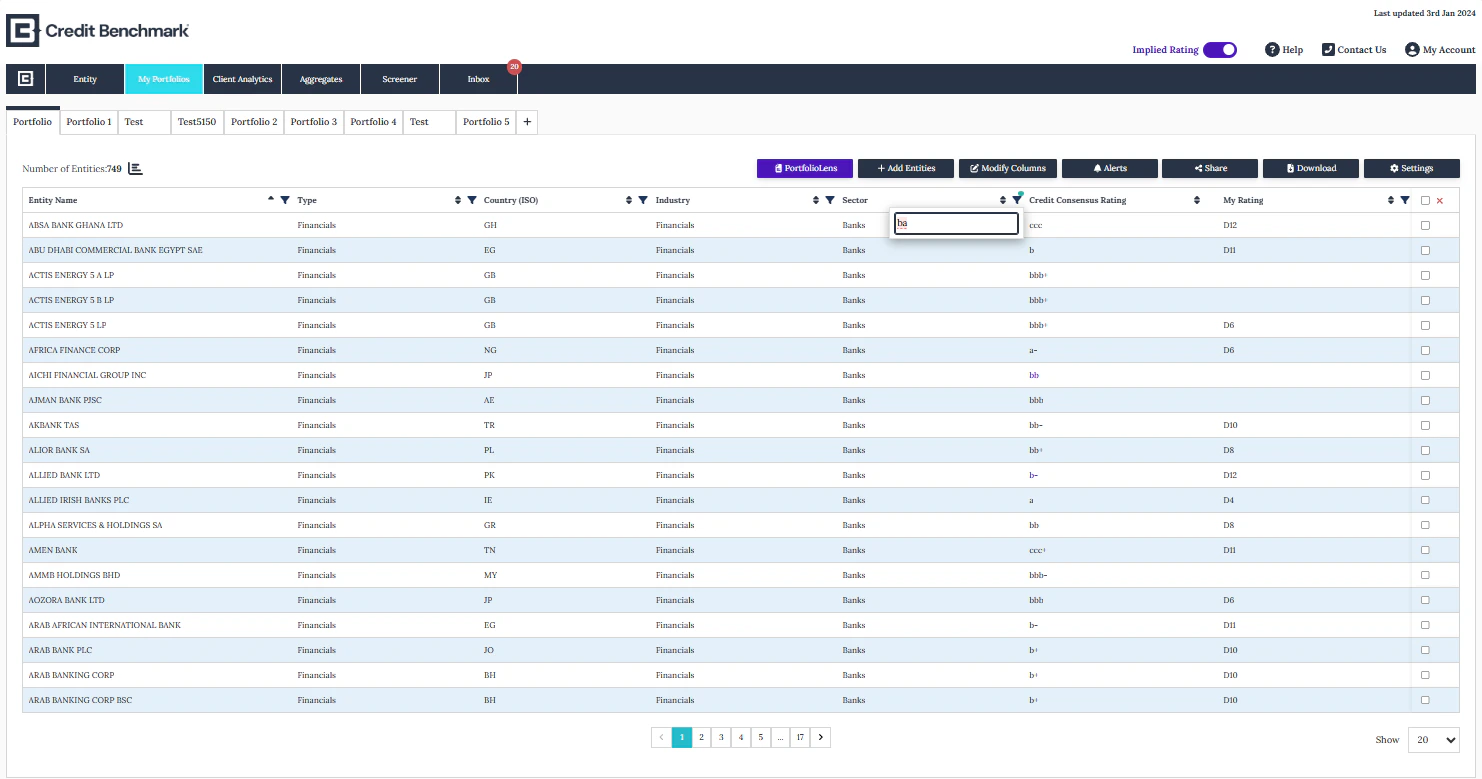
* Passez d’un portefeuille à l’autre à l’aide des **onglets** situés en haut
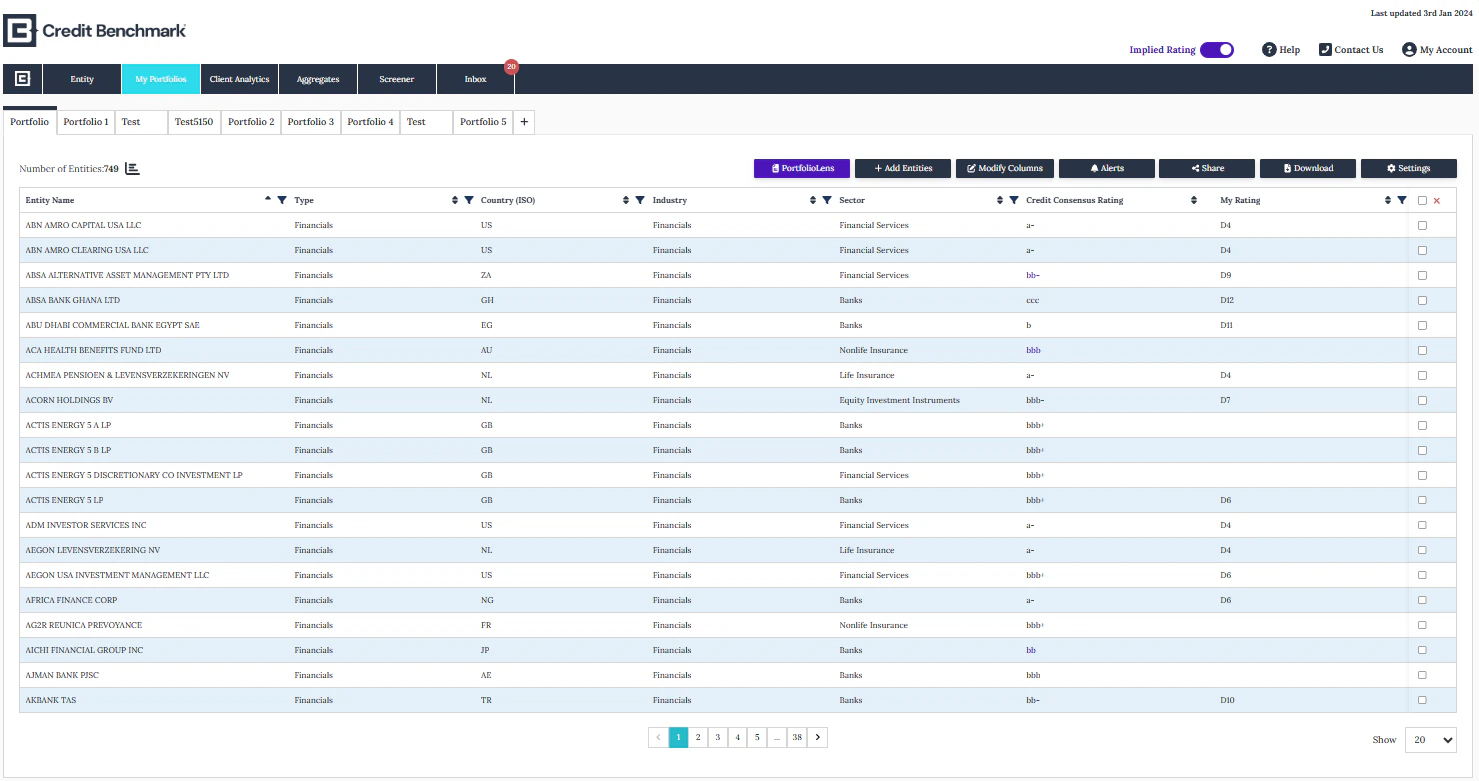
* Créez un nouveau portefeuille à l'aide du bouton **+**
* Utilisez les boutons d’action pour ajouter des entités, modifier les colonnes, partager et définir des alertes
* Supprimez des entités en les sélectionnant et en cliquant sur l'icône en forme de croix
* Faites glisser les en-têtes de colonnes pour réorganiser la mise en page du tableau
 * Cliquez sur **+** pour créer un nouveau portefeuille
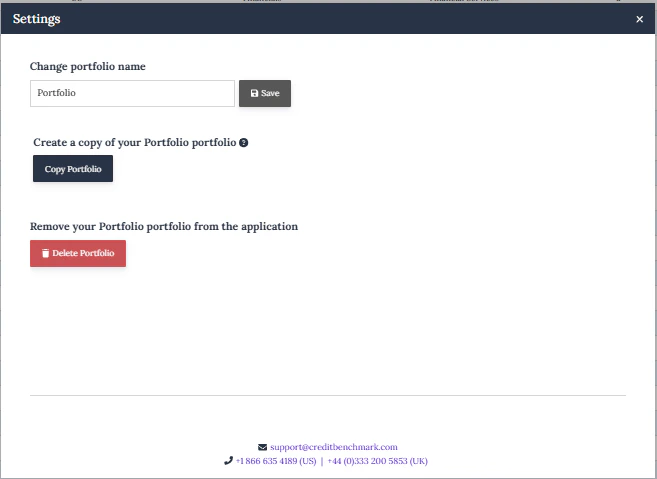
* Cliquez sur **Paramètres** pour renommer, copier ou supprimer un portefeuille
* **La fonction Copier** crée un nouveau portefeuille avec la même liste d'entités et les mêmes paramètres d'alerte — les modifications apportées à l'original n'affecteront pas la copie
* Cliquez sur **+** pour créer un nouveau portefeuille
* Cliquez sur **Paramètres** pour renommer, copier ou supprimer un portefeuille
* **La fonction Copier** crée un nouveau portefeuille avec la même liste d'entités et les mêmes paramètres d'alerte — les modifications apportées à l'original n'affecteront pas la copie
 Cliquez sur « **Ajouter des entités** » pour les télécharger par :
* **Identifiant interne de l'entreprise**
* **CBID**
* **Nom de l’entité**
* **LEI**
Cliquez sur « **Ajouter des entités** » pour les télécharger par :
* **Identifiant interne de l'entreprise**
* **CBID**
* **Nom de l’entité**
* **LEI**
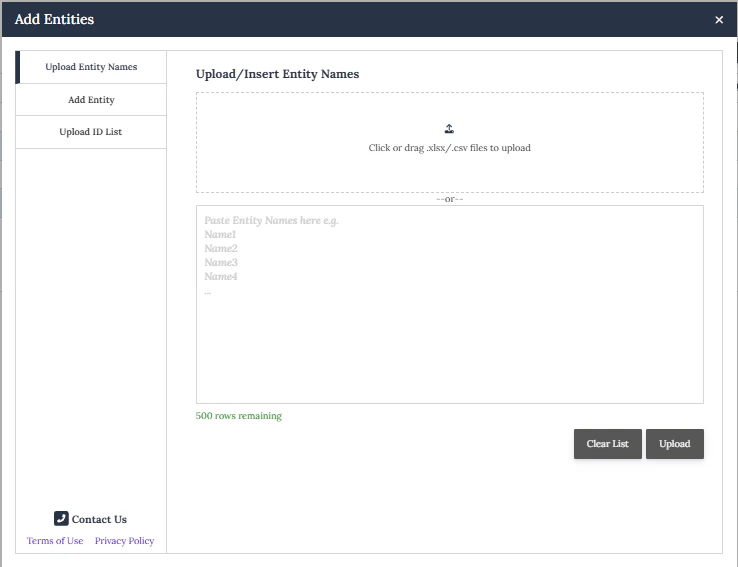 La correspondance des noms utilise un **modèle d’apprentissage automatique propriétaire** pour faire correspondre votre liste téléchargée aux données de référence de CB.
Collez les noms des entités dans le champ de texte libre ou téléchargez un fichier CSV/XLSX (noms d’entités uniquement). Cliquez sur «\*\* Télécharger\*\* ».
La correspondance des noms utilise un **modèle d’apprentissage automatique propriétaire** pour faire correspondre votre liste téléchargée aux données de référence de CB.
Collez les noms des entités dans le champ de texte libre ou téléchargez un fichier CSV/XLSX (noms d’entités uniquement). Cliquez sur «\*\* Télécharger\*\* ».
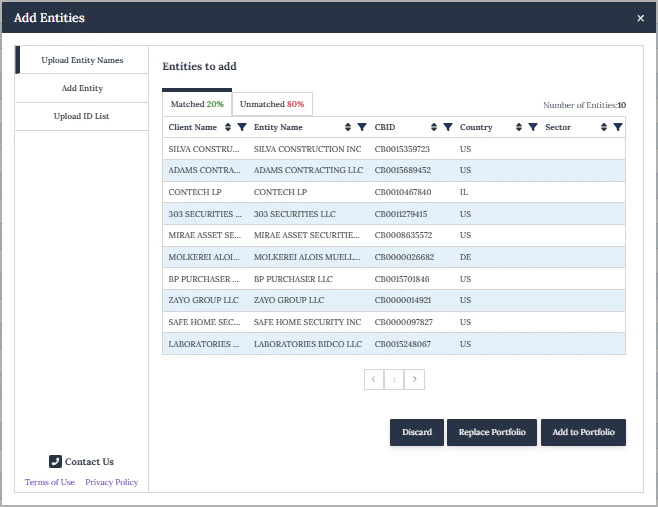
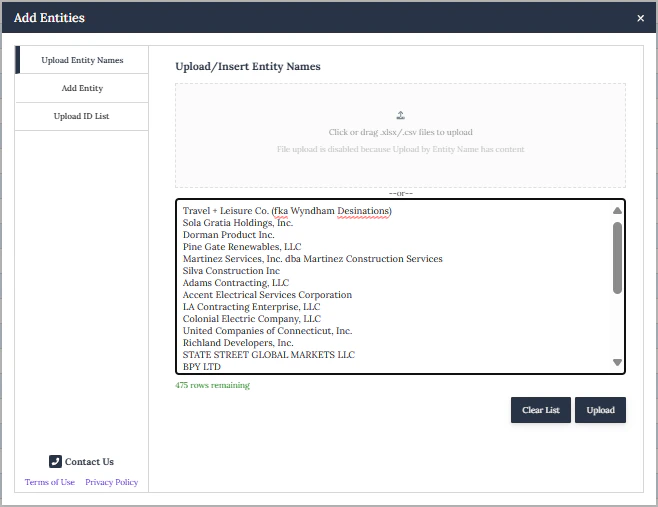 Passez en revue les entités appariées et non appariées. Credit Benchmark signalera tout doublon.
* **Correspondances** : cliquez sur«\*\* Ajouter au portefeuille\*\* » ou\*\*« Remplacer le portefeuille »\*\*
* **Sans équivalent** : cliquez sur«\*\* Envoyer au support\*\* » pour une vérification manuelle supplémentaire
Passez en revue les entités appariées et non appariées. Credit Benchmark signalera tout doublon.
* **Correspondances** : cliquez sur«\*\* Ajouter au portefeuille\*\* » ou\*\*« Remplacer le portefeuille »\*\*
* **Sans équivalent** : cliquez sur«\*\* Envoyer au support\*\* » pour une vérification manuelle supplémentaire
 ## Fonctionnalités du portefeuille
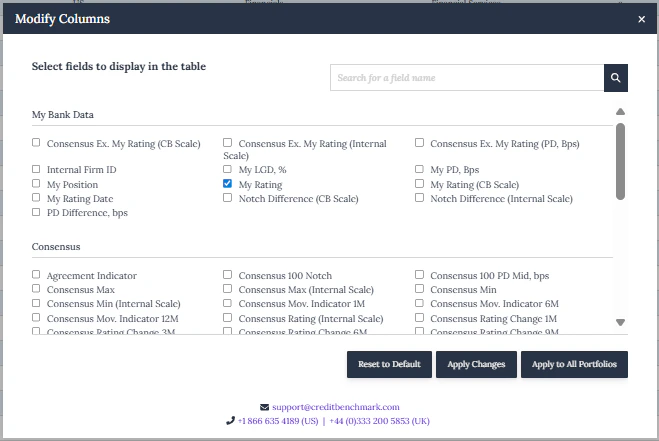
Cliquez sur **Modifier les colonnes** pour ajouter, supprimer ou réorganiser les colonnes. Votre configuration est enregistrée dans votre profil utilisateur. La sélection des colonnes détermine également ce qui est inclus dans les exportations de données.
## Fonctionnalités du portefeuille
Cliquez sur **Modifier les colonnes** pour ajouter, supprimer ou réorganiser les colonnes. Votre configuration est enregistrée dans votre profil utilisateur. La sélection des colonnes détermine également ce qui est inclus dans les exportations de données.
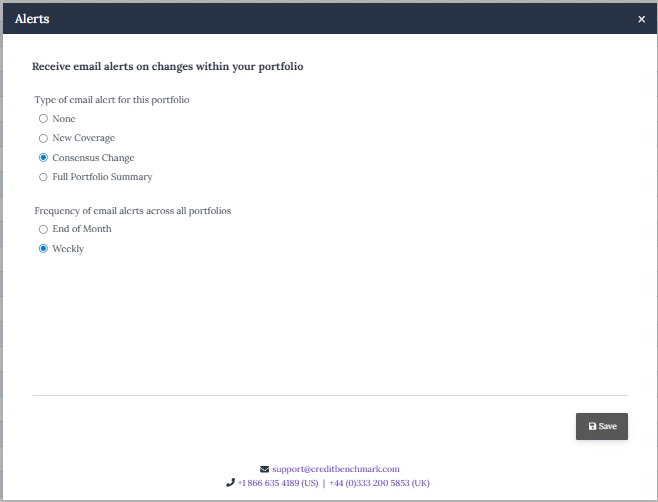
 Cliquez sur **Alertes** pour configurer des notifications par e-mail en cas de changements de notation, de rehaussements ou de déclassements. Choisissez une fréquence hebdomadaire ou mensuelle.
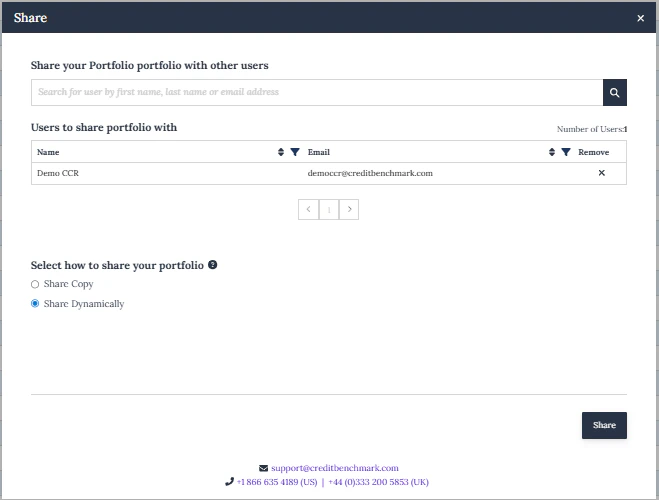
 Cliquez sur **Partager** pour diffuser auprès de vos collègues sous forme de **copie statique** (instantané) ou **dynamique** (en temps réel, mise à jour automatique pour tous les utilisateurs).
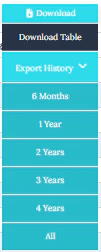
 Cliquez sur **Télécharger** pour exporter le portefeuille actuel ou les données historiques aux formats Excel ou CSV.
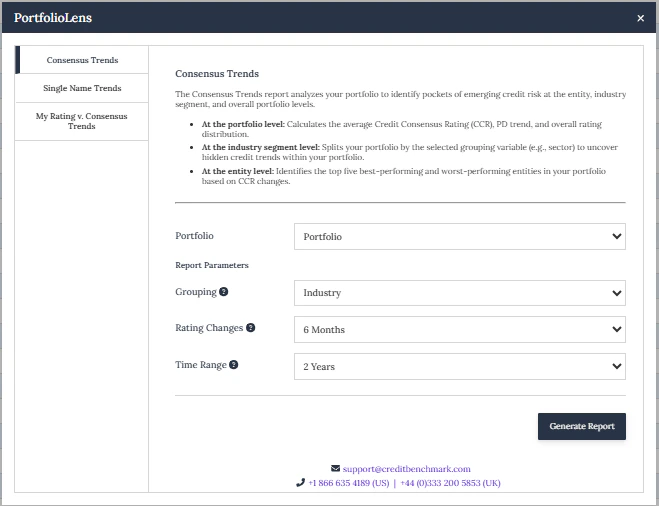
 Cliquez sur **PortfolioLens** pour générer des rapports personnalisables :
* **Mes notations par rapport aux tendances du consensus** — comparez vos notations à celles du consensus au fil du temps (contributeurs bancaires)
* **Tendances du consensus** — évolution des notations consensuelles pour votre portefeuille
* **Tendances par entité** — analyse des notations des entités individuelles
Les rapports sont publiés dans l’onglet « [Boîte de réception](/delivery-channels/webapp-pages/inbox)» (Boîte de réception) pour téléchargement.
Cliquez sur **PortfolioLens** pour générer des rapports personnalisables :
* **Mes notations par rapport aux tendances du consensus** — comparez vos notations à celles du consensus au fil du temps (contributeurs bancaires)
* **Tendances du consensus** — évolution des notations consensuelles pour votre portefeuille
* **Tendances par entité** — analyse des notations des entités individuelles
Les rapports sont publiés dans l’onglet « [Boîte de réception](/delivery-channels/webapp-pages/inbox)» (Boîte de réception) pour téléchargement.
 Pour les calculs sous-jacents, consultez la section « [Méthodologie](/methodology/intro) ». Pour un accès programmatique, consultez la section « [Référence API](/api-reference/intro) ».
Cliquez sur l’icône «\*\* Répartition\*\* » pour visualiser la distribution des entités de votre portefeuille entre les différentes tranches de notation. Exportez au format JPEG ou Excel.
Pour les calculs sous-jacents, consultez la section « [Méthodologie](/methodology/intro) ». Pour un accès programmatique, consultez la section « [Référence API](/api-reference/intro) ».
Cliquez sur l’icône «\*\* Répartition\*\* » pour visualiser la distribution des entités de votre portefeuille entre les différentes tranches de notation. Exportez au format JPEG ou Excel.