> ## Documentation Index
> Fetch the complete documentation index at: https://docs.creditbenchmark.com/llms.txt
> Use this file to discover all available pages before exploring further.
# Connexion à la Web App CB
> Guide de connexion et de réinitialisation du mot de passe pour la Web App Credit Benchmark.
Accédez à la Web App CB à l'adresse [webapp.creditbenchmark.com](https://webapp.creditbenchmark.com/) depuis n'importe quel navigateur à jour.
## Connexion
Saisissez votre nom d'utilisateur et votre mot de passe sur la page de connexion.
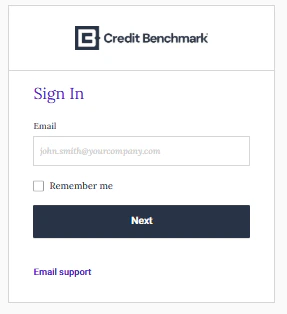 Si l’authentification à deux facteurs (2FA) est activée, saisissez le code de vérification reçu sur votre smartphone ou par e-mail. Si vous ne recevez pas le code au bout de 30 secondes, cliquez sur «\*\* Renvoyer le code\*\* ».
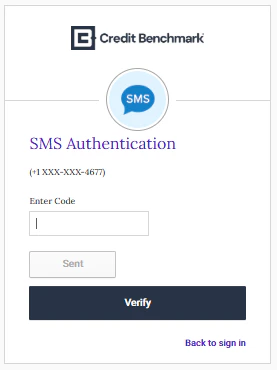 Si vous rencontrez des difficultés pour vous connecter, contactez [support@creditbenchmark.com](mailto:support@creditbenchmark.com).
## Réinitialisation de votre mot de passe
Cliquez sur «\*\* Mot de passe oublié ?\*\* » sur la page de connexion.
Saisissez le nom d’utilisateur qui vous a été attribué. Un lien de réinitialisation vous sera envoyé par e-mail. Si vous y êtes invité, répondez à votre question de sécurité.
Si vous rencontrez des difficultés pour vous connecter, contactez [support@creditbenchmark.com](mailto:support@creditbenchmark.com).
## Réinitialisation de votre mot de passe
Cliquez sur «\*\* Mot de passe oublié ?\*\* » sur la page de connexion.
Saisissez le nom d’utilisateur qui vous a été attribué. Un lien de réinitialisation vous sera envoyé par e-mail. Si vous y êtes invité, répondez à votre question de sécurité.
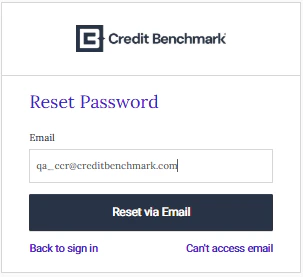 Si l’authentification à deux facteurs (2FA) est activée, saisissez également le code 2FA.
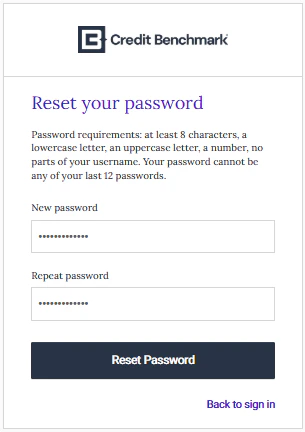 Une fois cette opération terminée, vous serez redirigé vers la page de connexion. Si ce n’est pas le cas, retournez sur [webapp.creditbenchmark.com](https://webapp.creditbenchmark.com/).
## Configuration de l’authentification à deux facteurs
Cliquez sur «\*\* Activer le compte Credit Benchmark\*\* » dans votre e-mail d'activation. Définissez votre mot de passe et choisissez une question de sécurité.
Une fois cette opération terminée, vous serez redirigé vers la page de connexion. Si ce n’est pas le cas, retournez sur [webapp.creditbenchmark.com](https://webapp.creditbenchmark.com/).
## Configuration de l’authentification à deux facteurs
Cliquez sur «\*\* Activer le compte Credit Benchmark\*\* » dans votre e-mail d'activation. Définissez votre mot de passe et choisissez une question de sécurité.
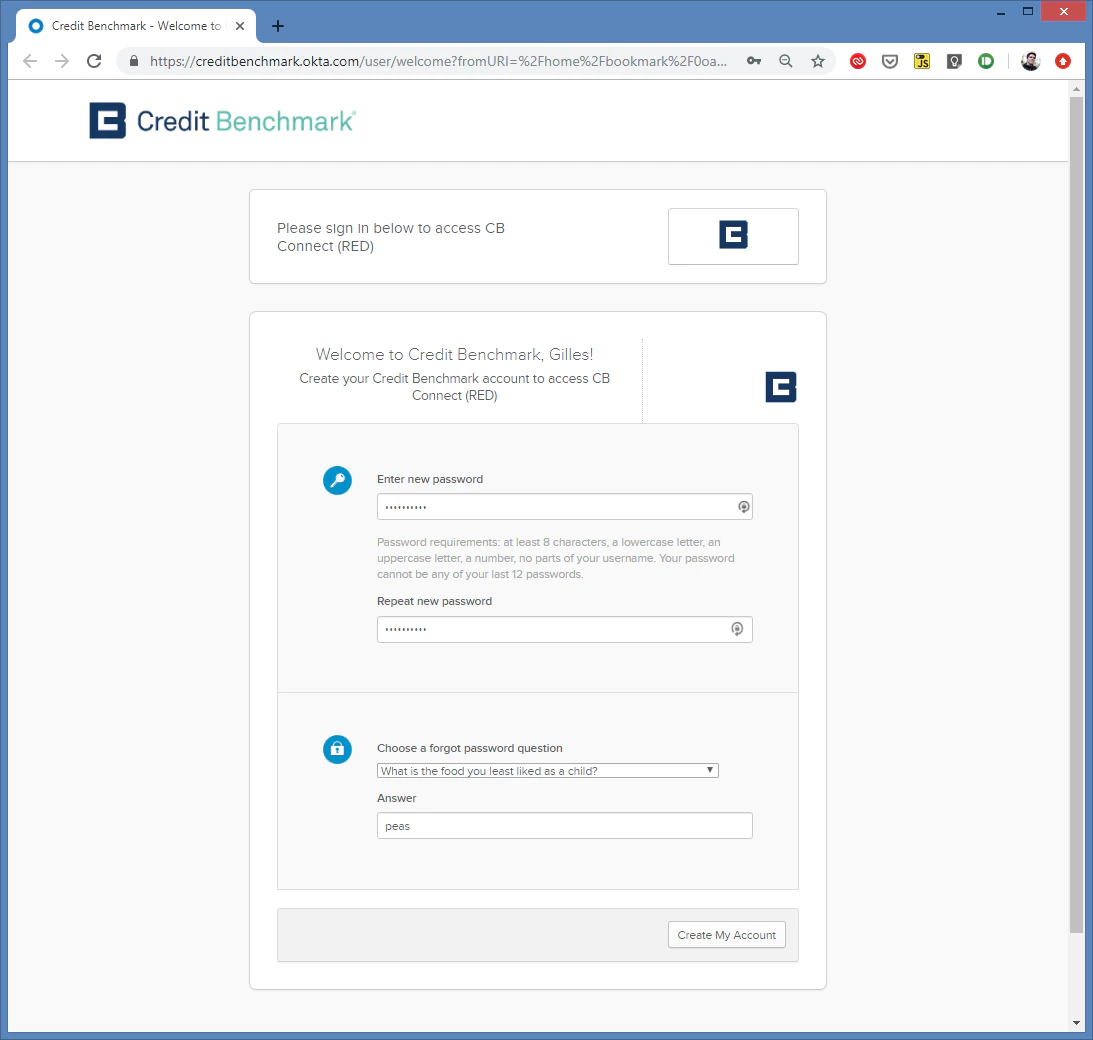 Après avoir cliqué sur «\*\* Créer mon compte\*\* », sélectionnez votre méthode d'authentification à deux facteurs (2FA) préférée. Le SMS est recommandé.
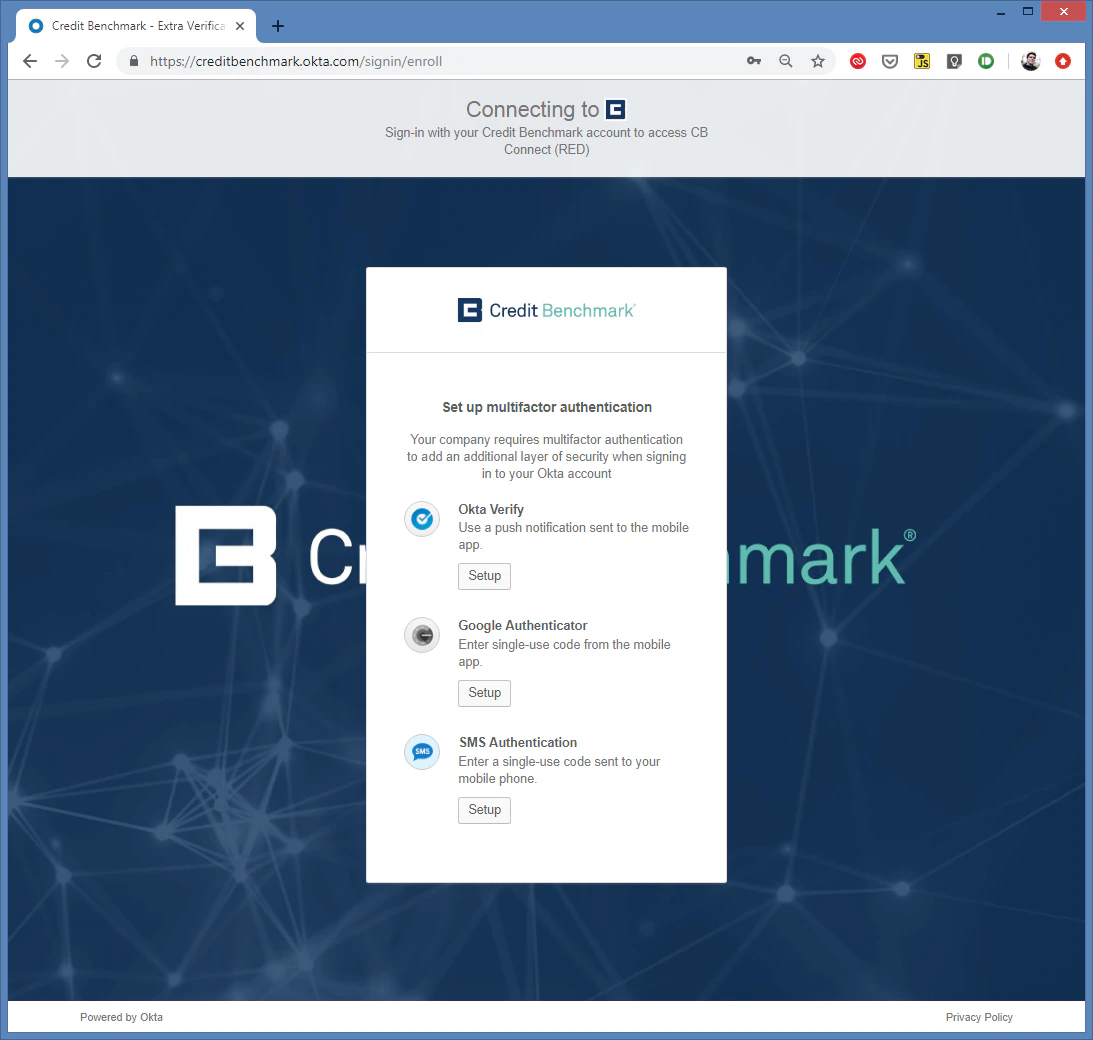 Sélectionnez votre pays, saisissez votre numéro de téléphone, puis cliquez sur «\*\* Envoyer\*\* ».
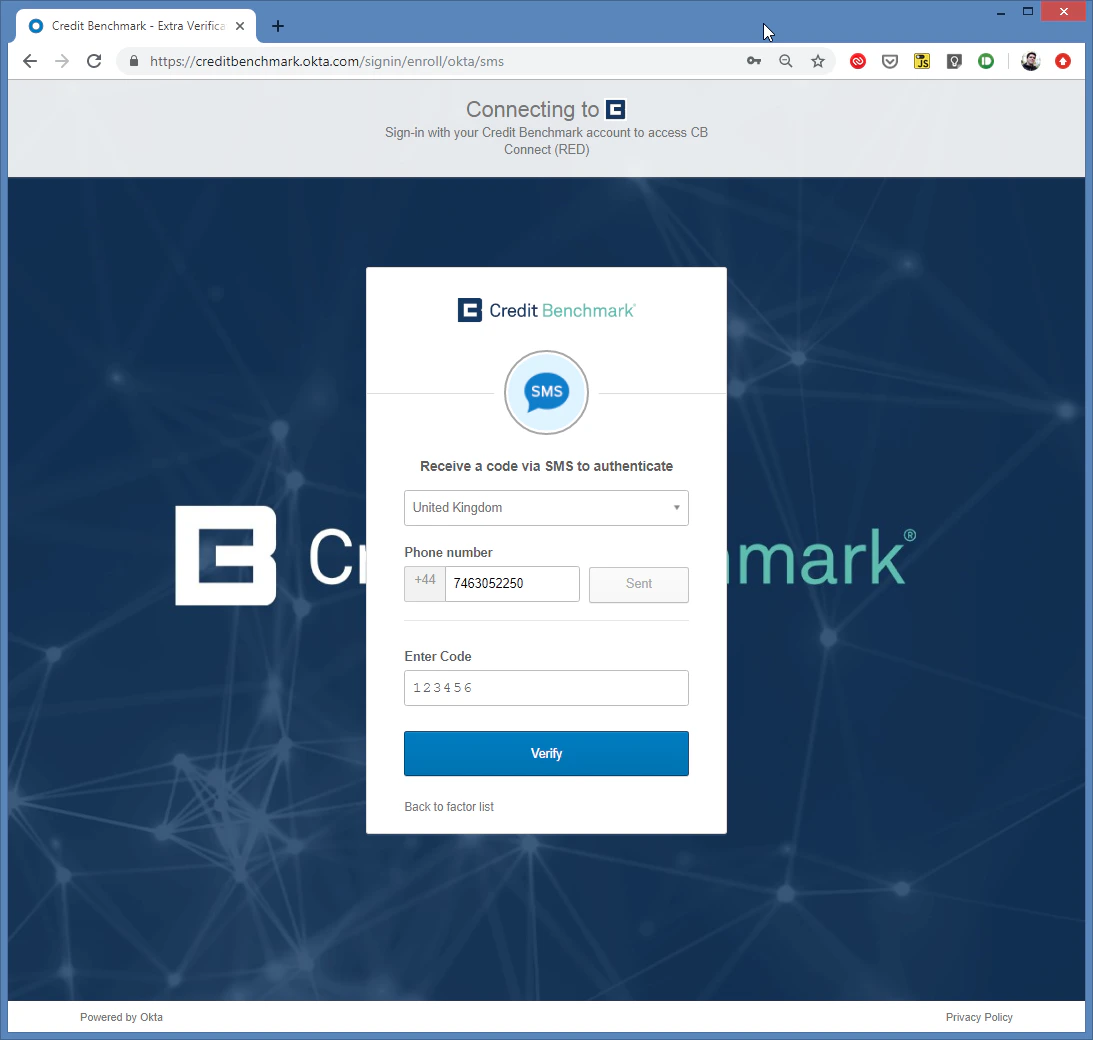 Saisissez le code de vérification par SMS et cliquez sur «\*\* Vérifier\*\* ». Si vous ne recevez pas de code au bout de 30 secondes, cliquez à nouveau sur«\*\* Envoyer le code\*\* ». Si le problème persiste, contactez [support@creditbenchmark.com](mailto:support@creditbenchmark.com).
Vous serez redirigé vers la page de connexion. Si ce n’est pas le cas, accédez à [webapp.creditbenchmark.com](https://webapp.creditbenchmark.com/).
Saisissez le code de vérification par SMS et cliquez sur «\*\* Vérifier\*\* ». Si vous ne recevez pas de code au bout de 30 secondes, cliquez à nouveau sur«\*\* Envoyer le code\*\* ». Si le problème persiste, contactez [support@creditbenchmark.com](mailto:support@creditbenchmark.com).
Vous serez redirigé vers la page de connexion. Si ce n’est pas le cas, accédez à [webapp.creditbenchmark.com](https://webapp.creditbenchmark.com/).